일하다 보면, 특히 AI를 많이 활용하게 되는 요즘같은 때, 한국에서는 한글(HWP) 문서를 PDF로 바꿀 일이 참 많습니다. 한두 개야 한글에서 그냥 [PDF로 저장] 하면 그만인데, 스무 개 서른 개가 쌓이면 이야기가 달라지죠. 하나씩 열고, 저장하고, 닫고… 생각만 해도 아득합니다.
그래서 예전부터 알려진 무료 일괄 변환 프로그램을 받아서 실행해 봤는데, 실행 자체가 안 되더군요. ㅠ_ㅠ
이벤트 뷰어까지 열어서 원인을 파봤더니, 그 프로그램은 옛날 한글 기준으로 만들어져 있어서 한글 2024와 연결 방식이 어긋나 첫 호출부터 죽는 것이었습니다. 인터넷에 나오는 대로 레지스트리를 고쳐봐도 소용이 없었고요.
없으면 만들면 되죠. 요즘은 대(大) 바이브 코딩의 시대잖아요. 그래서 직접 만들었습니다. 이름은 hwp2pdf+ 입니다. ^^
✨ 주요 기능
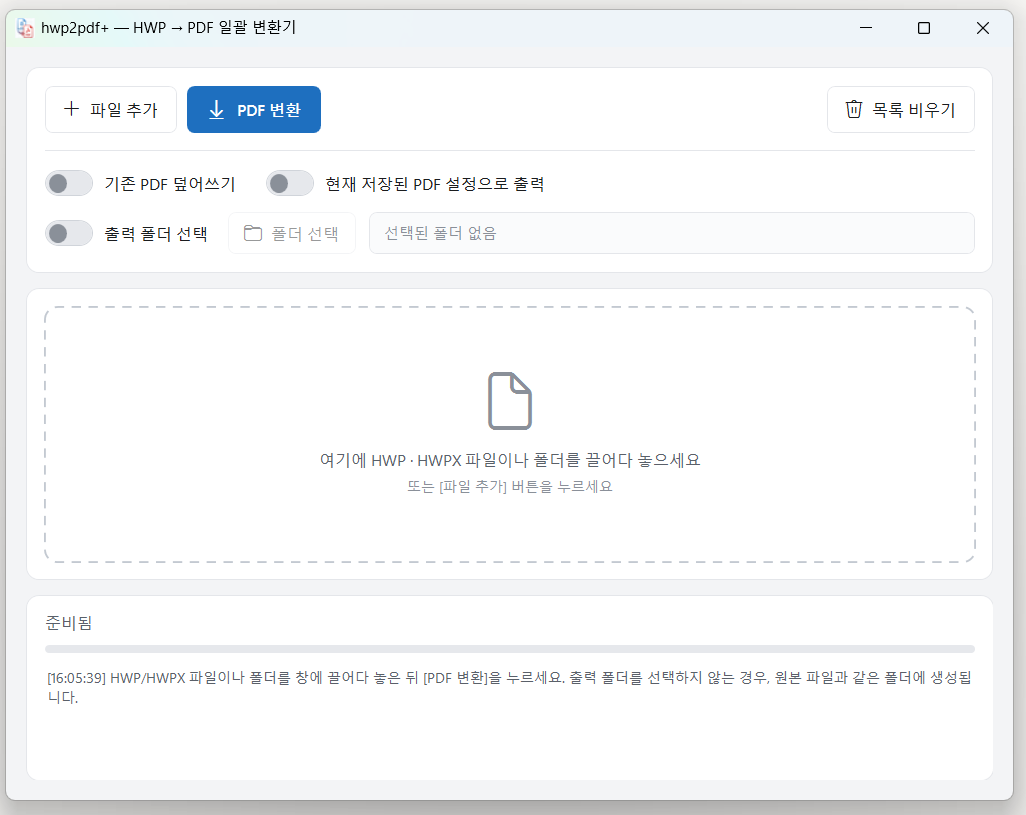
여러 개를 한 번에 — HWP·HWPX 파일 여러 개, 또는 폴더를 통째로 던져 넣으면 하위 폴더까지 싹 찾아서 변환합니다.
드래그 & 드롭 — 창에 끌어다 놓고 버튼 한 번이면 끝입니다.
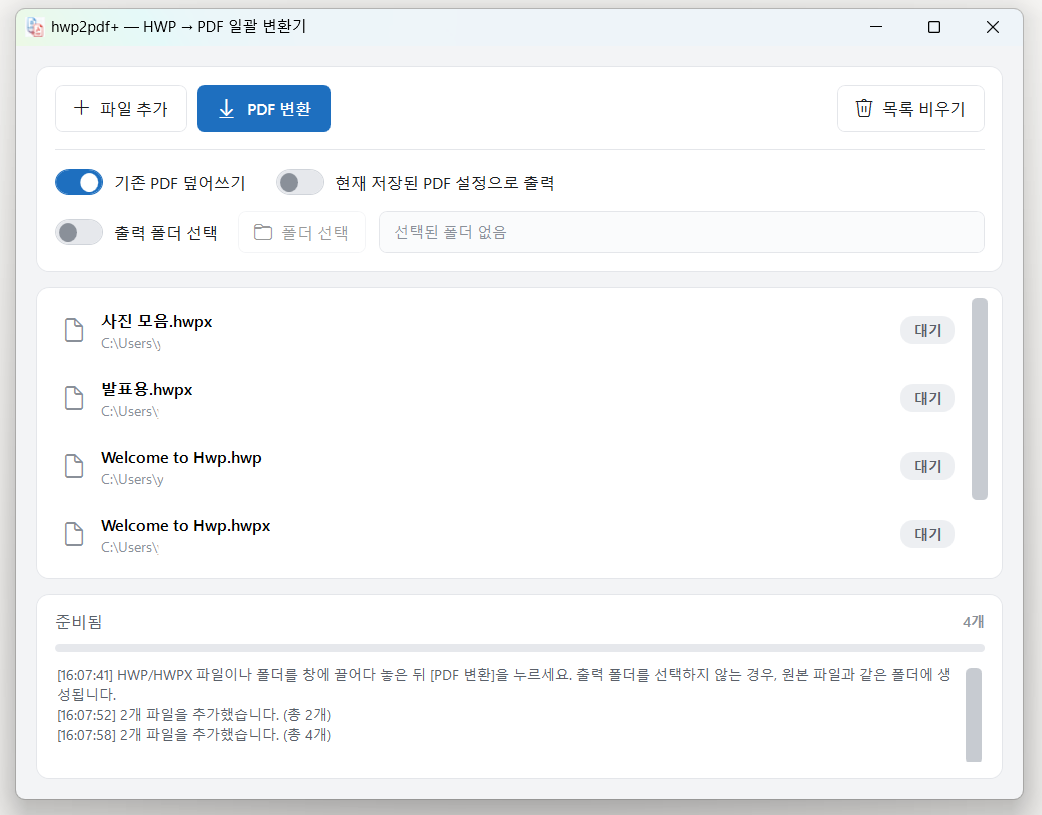
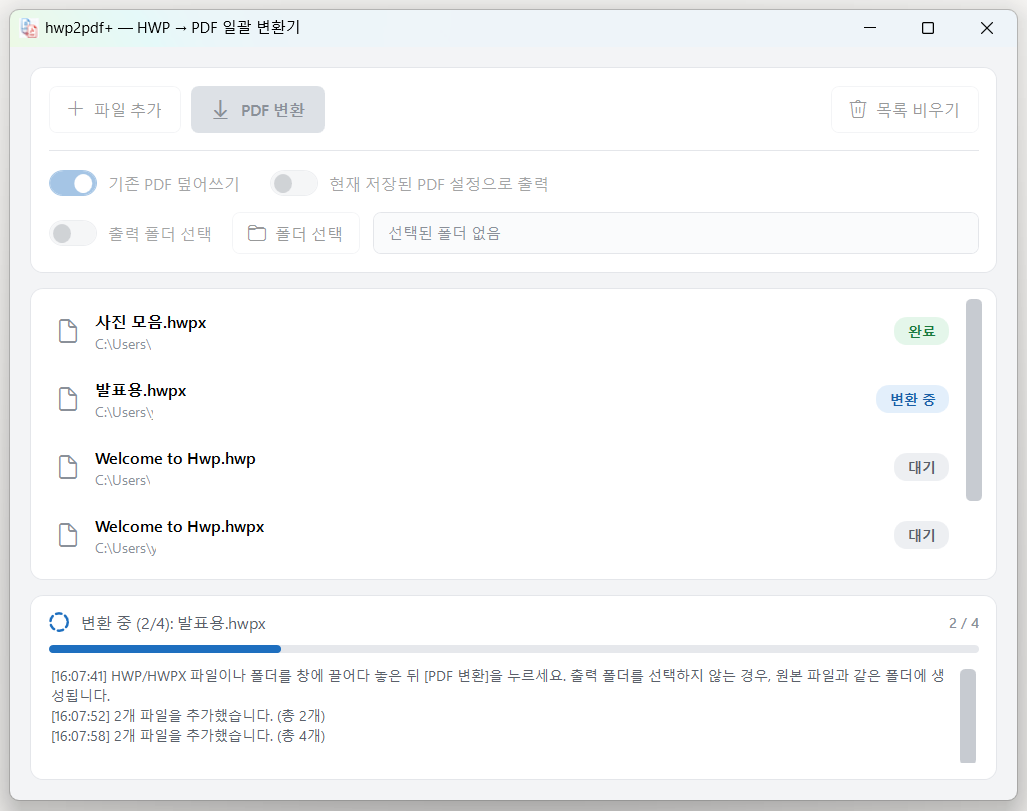
진행 상황이 보입니다 — 파일마다 대기 / 변환 중 / 완료 / 실패 상태가 표시됩니다.
출력 폴더 지정 — PDF를 원본 옆이 아니라 원하는 폴더에 모아서 저장할 수 있습니다.
설치가 필요 없습니다 — 파일 하나만 받아서 실행하면 됩니다. 지울 때도 그 파일만 지우면 끝이고요.
무료 & 오픈소스 — 개인이든 회사든 기관이든 아무런 제약 없이 쓰셔도 됩니다. 소스도 전부 공개해 두었습니다.
📌 준비물 (중요!)
Windows 10 또는 11
한컴오피스 한글 2010 SE 이상이 설치되어 있어야 합니다.
HWPX 파일을 변환하려면 한글 2020 이상이 필요합니다.
이 프로그램은 자체 변환 엔진을 갖고 있지 않습니다. 컴퓨터에 설치된 한글을 대신 컨트롤해서 문서를 열고 PDF로 저장시키는 방식이에요. 그래서 한글이 없는 PC에서는 동작하지 않습니다. (반대로 말하면, 변환 결과물은 한글이 직접 저장한 PDF와 똑같습니다.)
사실 저 하나 편하자고 만들기 시작한 프로그램인데, 만들다 보니 비슷한 일로 답답해하실 분들이 떠올라 정리해서 공개하게 되었습니다. 개인·기업·기관 어디서든 무료로, 아무 제약 없이 쓰시면 됩니다.
다만 몇 가지는 미리 말씀드려요. 변환 품질과 모양은 설치된 한글이 저장하는 PDF 그대로이고, 암호가 걸린 문서 같은 일부 파일은 변환에 실패할 수 있습니다. 중요한 문서라면 변환된 PDF를 꼭 한 번 확인하고 쓰시는 것을 권합니다.
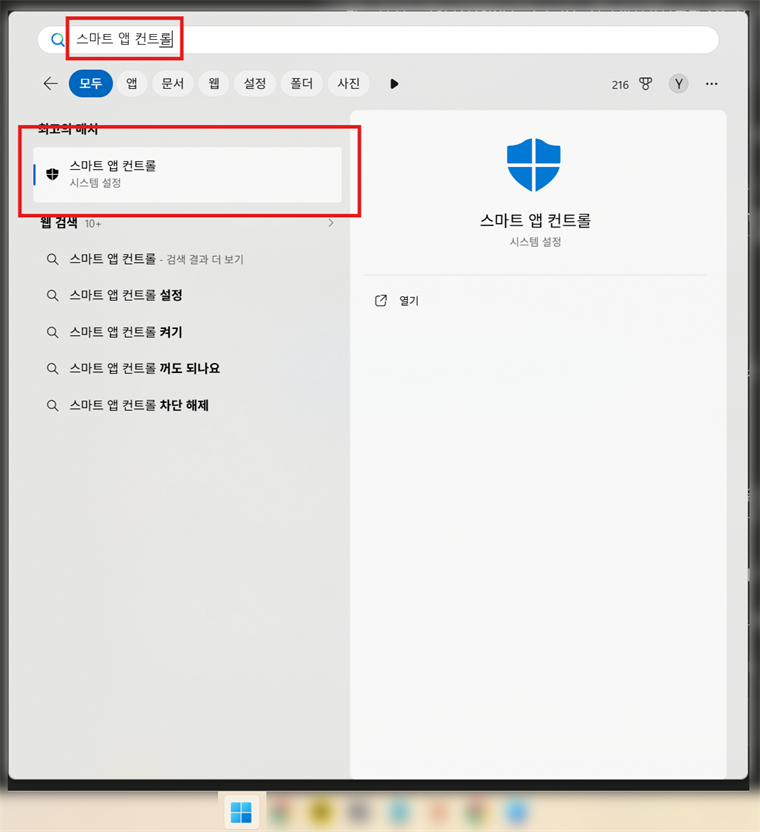
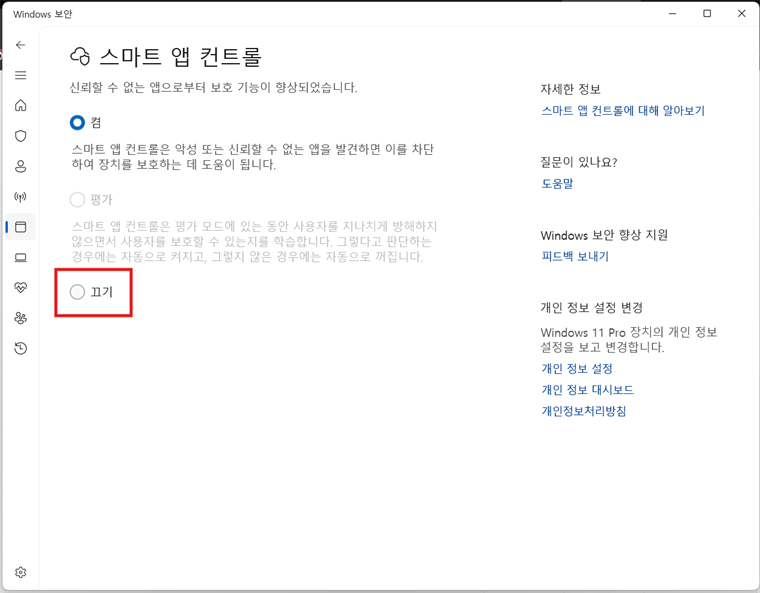
쓰시다가 안 되는 파일이 있거나 이런 기능이 있으면 좋겠다 싶은 게 있으면 댓글로 알려주세요. 소스가 공개되어 있으니 GitHub 이슈로 남겨주셔도 됩니다. 도움이 되었다면 저장소에 별(⭐)도 하나 눌러주시면 큰 힘이 됩니다. (별이 쌓이면… 오픈소스 무료 코드사인이 되면… 스마트 스크린이 언젠가… 없어지겠죠? ㅠㅠ^^)
일본 아이돌 팬클럽 가입, 콘서트 티켓팅(e+ 이플러스, 티켓피아, 로치케 등), 혹은 각종 일본 웹사이트에 가입하다 보면 반드시 마주치는 거대한 장벽이 하나 있습니다. 바로 ‘일본 휴대전화 번호 인증(SMS, 요새는 전화도)’입니다. 최근 일본 내 본인인증 절차 및 보안 규정이 강화되면서 가상 번호나 인터넷전화(VoIP) 번호 등은 철저히 막히고 있어, 한국분들의 진입 장벽이 나날이 높아지는 추세입니다.
과거에는 이 번호 하나를 유지하기 위해 비행기표를 끊고 일본에 직접 가서 유심을 사 오거나, 매달 몇 만 원에 달하는 비싼 유지비를 대행사에 지불해야만 했습니다. 하지만 이번에 AI들과 치열한 논의 끝에, 저는 한국에서 비교적 저렴하게(개통시 약 5,500엔 소요. 월 1,210엔 소요될 듯) 나만의 일본 번호를 개통하는 데 성공했습니다!
핵심은 AI들과 1시간의 논의 끝에 찾아낸 ‘JB Mobile(J・Bridge)’이라는 통신사인데요. 처음부터 끝까지 직접 부딪혀가며 겪은 개통 과정과 숨겨진 팁들을 상세히 공유해 드립니다.
💡 왜 JB Mobile(J・Bridge)을 선택했나?
로밍을 통한 한국 내 SMS 수신 가능: 이 글을 찾아보시는 분들에게 가장 중요한 핵심이죠. 한국 통신망에서 실시간으로 일본 문자를 받을 수 있습니다. (문자 수신 로밍 무료)
심지어 통화가 가능: 보통 일본 SMS를 수신하기 위해서 데이터 심 + SMS 심(특히 au망)을 많이들 이용하시는데, 이 통신사는 도코모망을 이용하지만 해외 로밍을 허용하여 한국에서 전화 수신도 가능합니다. (Viber 같은 경우에는 수신되는 전화의 번호 뒷자리로만 인증하므로 전화를 수신하지 않아 무료가 됨)
여권만으로 본인 인증 가능: 통화가 되는 유심인데도 마이넘버 등의 인증절차 없이, 여권만으로 본인인증이 가능했습니다.
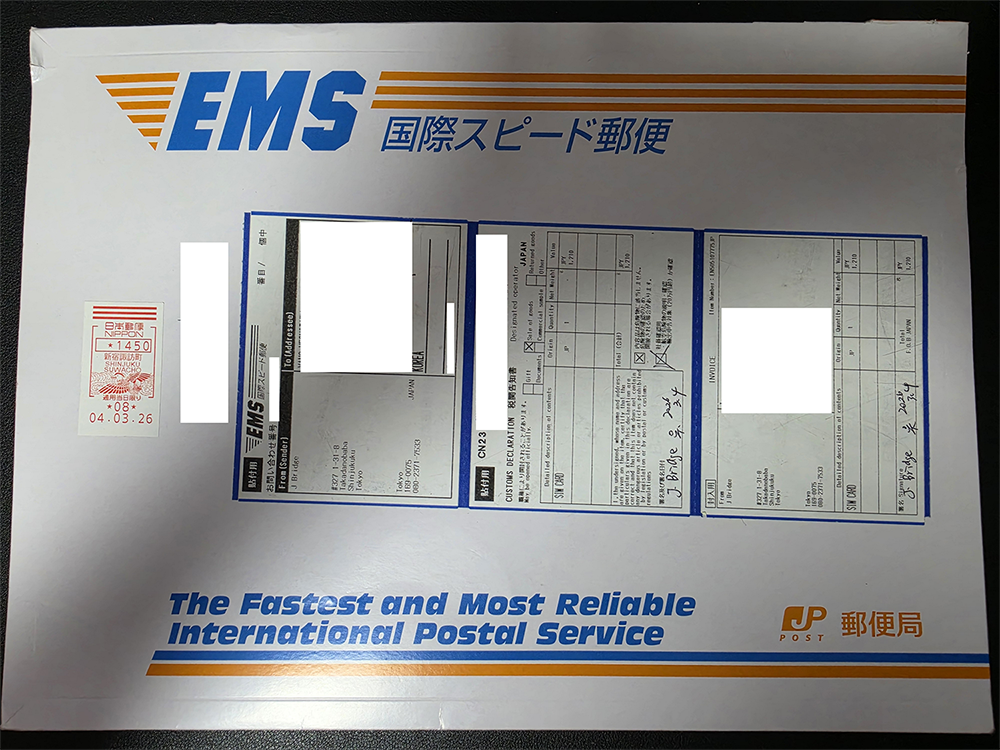
한국으로 유심 직접 배송 가능: 배송비가 들었지만 EMS를 통해 한국으로 배송해 주셨습니다. (아직 신청한 분이 적어서 그런건지 EMS로 빠르게 배송받았습니다.)
비교적 저렴한 유지비: 데이터 용량을 아예 최소로 낮추고 오직 ‘음성/문자 인증’ 위주로 세팅하면, 한 달 유지비가 약 1,200엔대 수준으로 웬만한 대행 서비스나 왕복 항공권 비용보다 훨씬 합리적입니다.
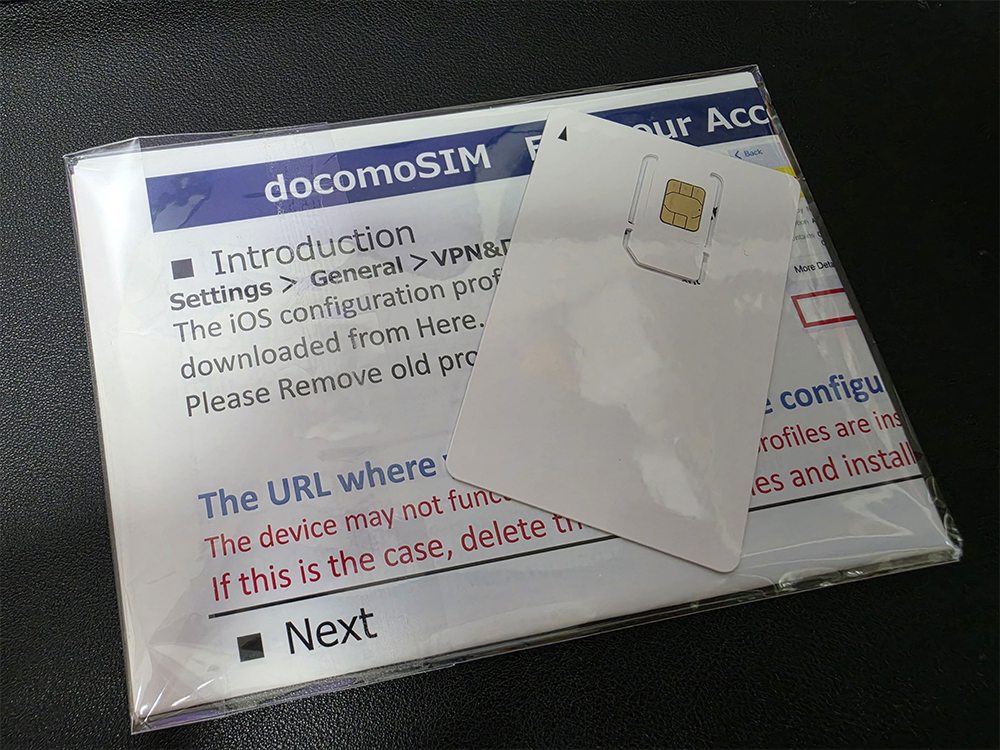
(아마도) 정식 통신 업체: 사기나 먹튀가 아닐까 걱정했지만, 일본 총무성에 정식으로 등록된 통신 사업자(전기통신사업신고번호 보유)로 안심하고 이용할 수 있습니다. (실제 유심도 옴! ㅠ_ㅠ)
💴 유지 비용 (예상)
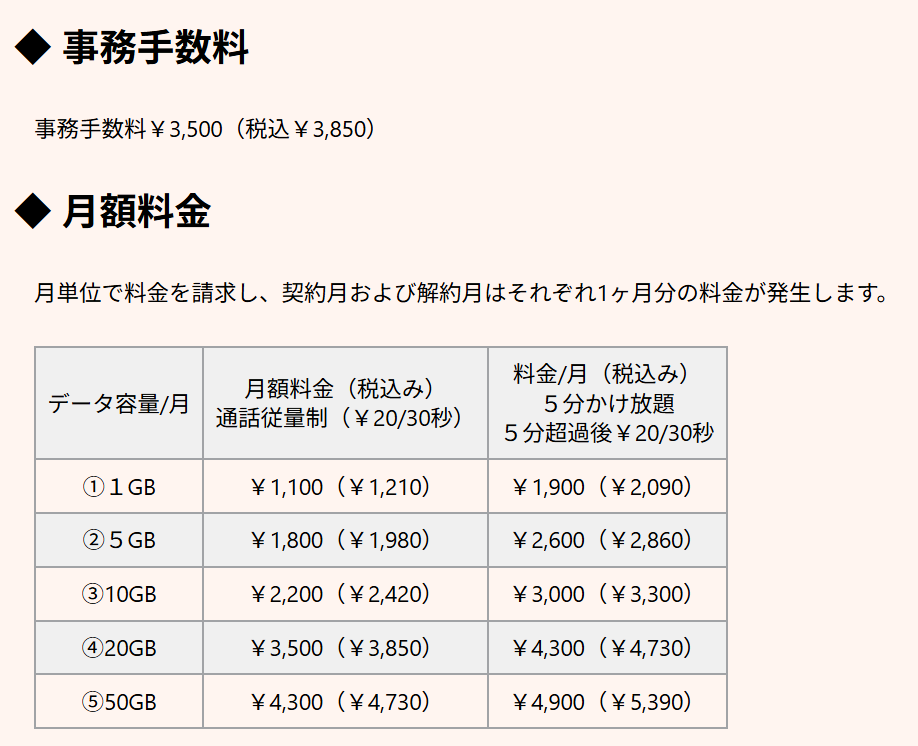
사무수수료(가입비) : 처음 1회만 납부. 세후 3,850엔
(나중에 나오지만) EMS 배송비 : 1,450엔
월간 이용료 : 데이터 1GB 기준 세후 1,210엔
🚀 상세한 개통 과정
1단계: JB Mobile 온라인스토어에 접속하여 SIM 카드 주문
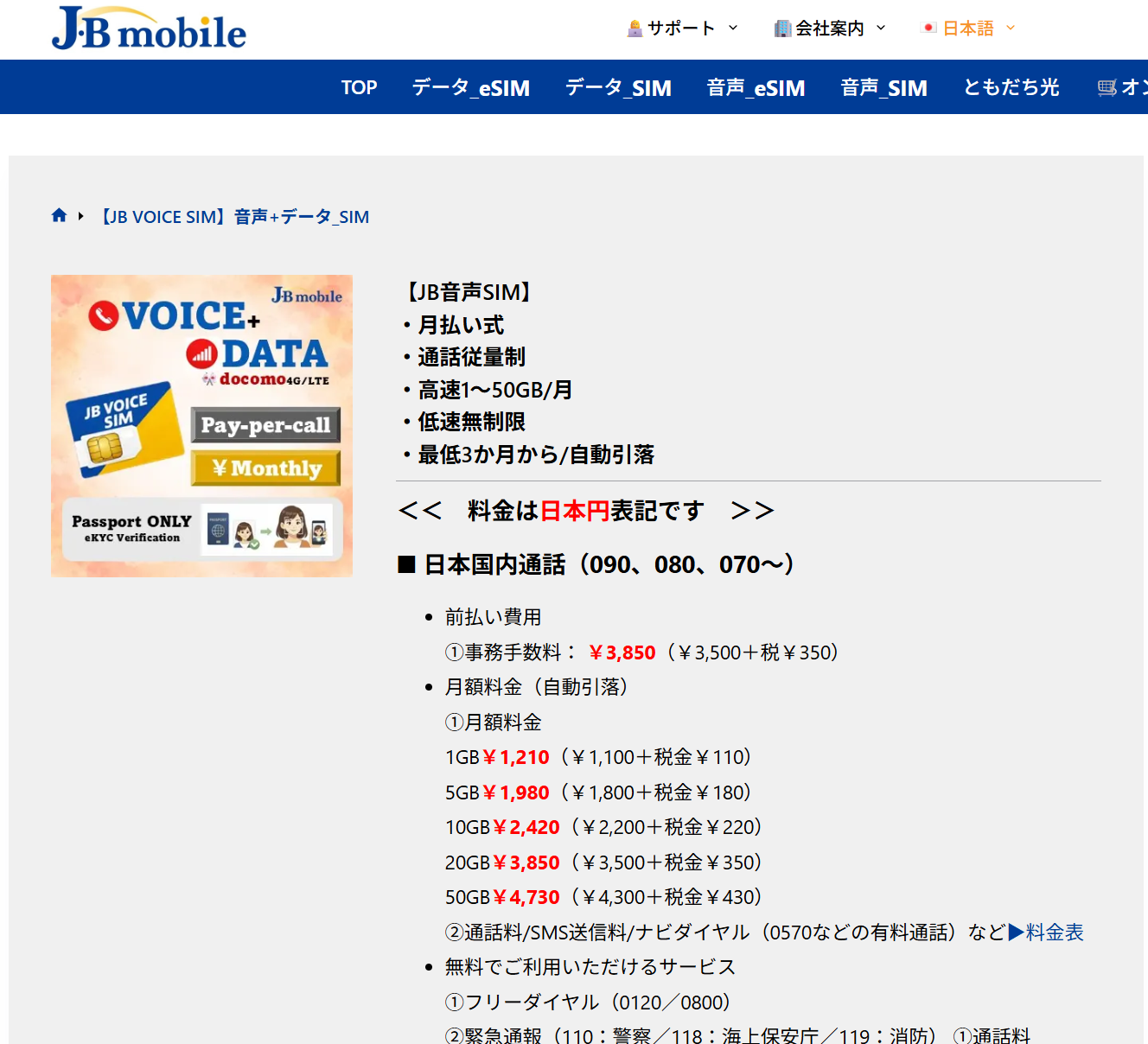
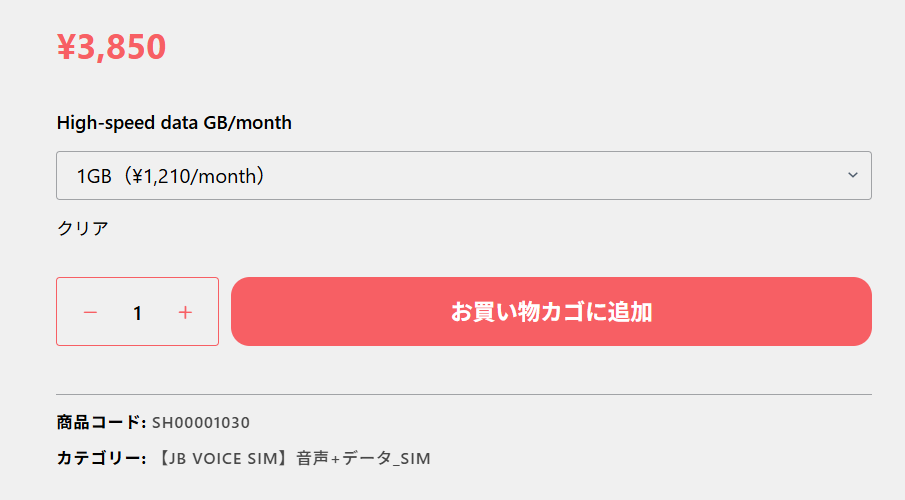
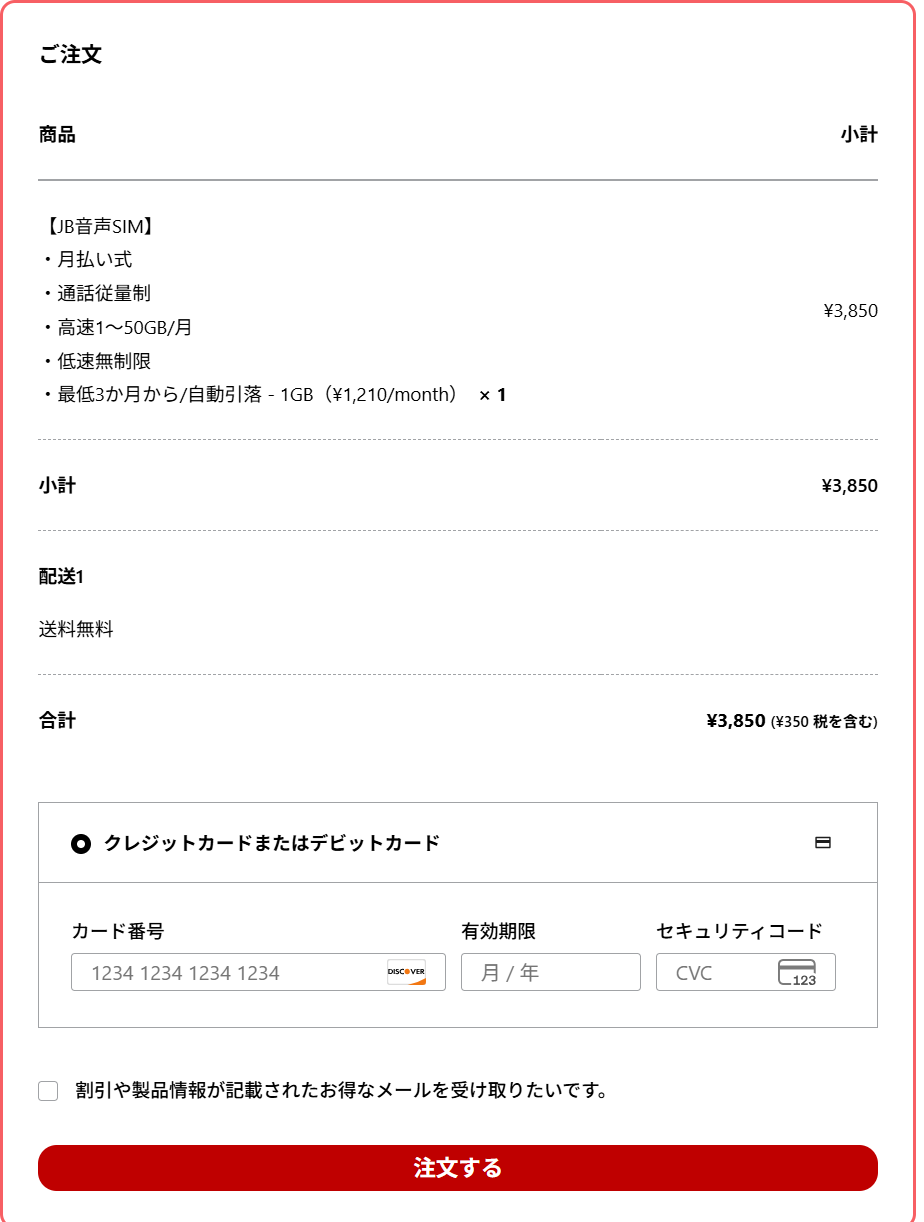
JB Mobile 온라인스토어(https://jbmobile.jp/product-category/jbvoice-jp/)에 접속해 본인에게 맞는 요금제를 선택합니다. 우리는 한국에서 ‘전화 수신, SMS 인증 수신용’으로만 쓸 것이기 때문에, 그리고 월간 지속적으로 금액을 내는 것이 비교적 저렴하게 번호를 유지할 수 있으므로 데이터를 펑펑 쓸 필요가 없습니다. 따라서 저는 ”을 선택했습니다. 통화는 거는 만큼 요금이 나오는 종량제지만, 우리는 전화를 걸 일이 거의 없으니 기본료만 내면 됩니다. (혹시 일본을 자주 다니신다면 데이터를 더 거셔도 될 것 같긴 합니다만…)
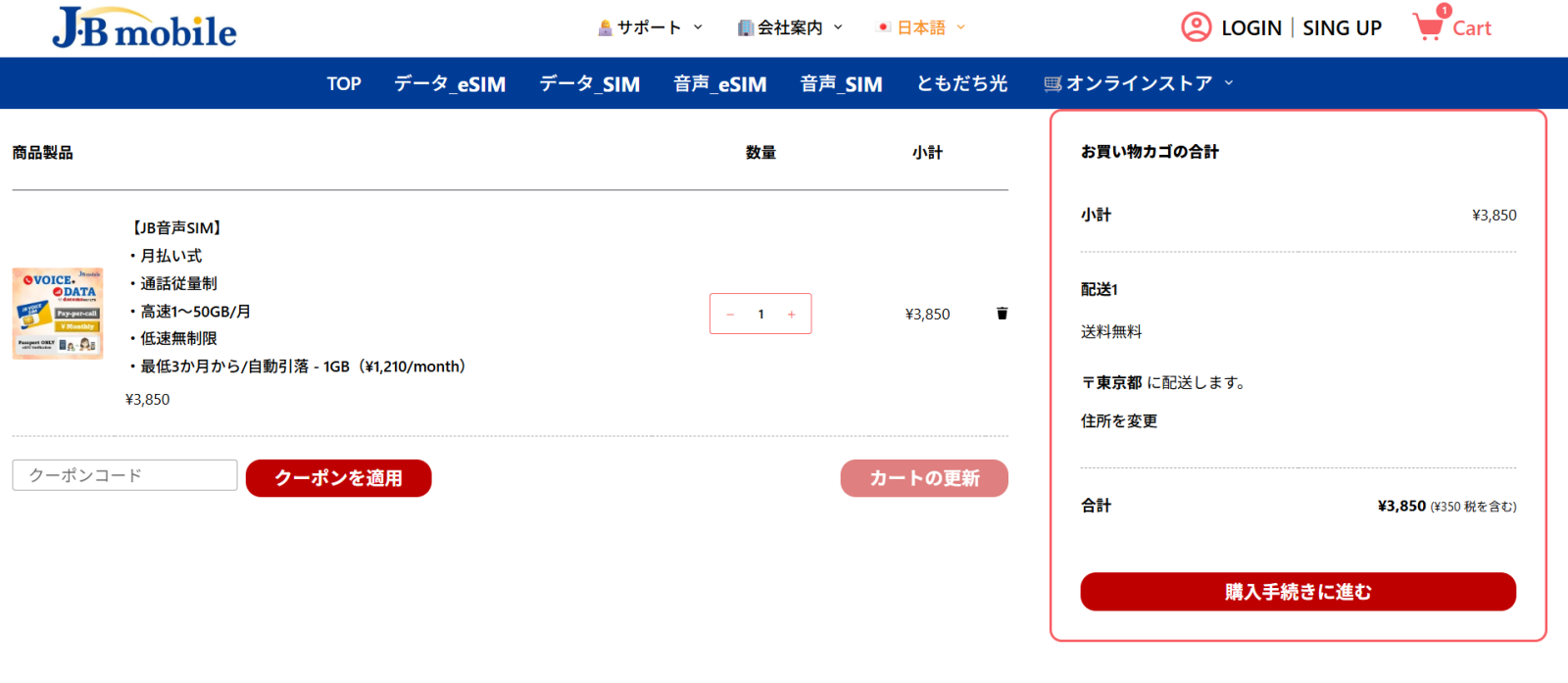
이 상품으로 주문하면 됩니다. (5분 무제한 콜 없음, Monthly 납부)1GB로 선택하고 장바구니에 담으면 됩니다.장바구니에 가서 오른쪽에 있는 구입절차를 밟으시면 됩니다.
2단계: 주문 정보 입력
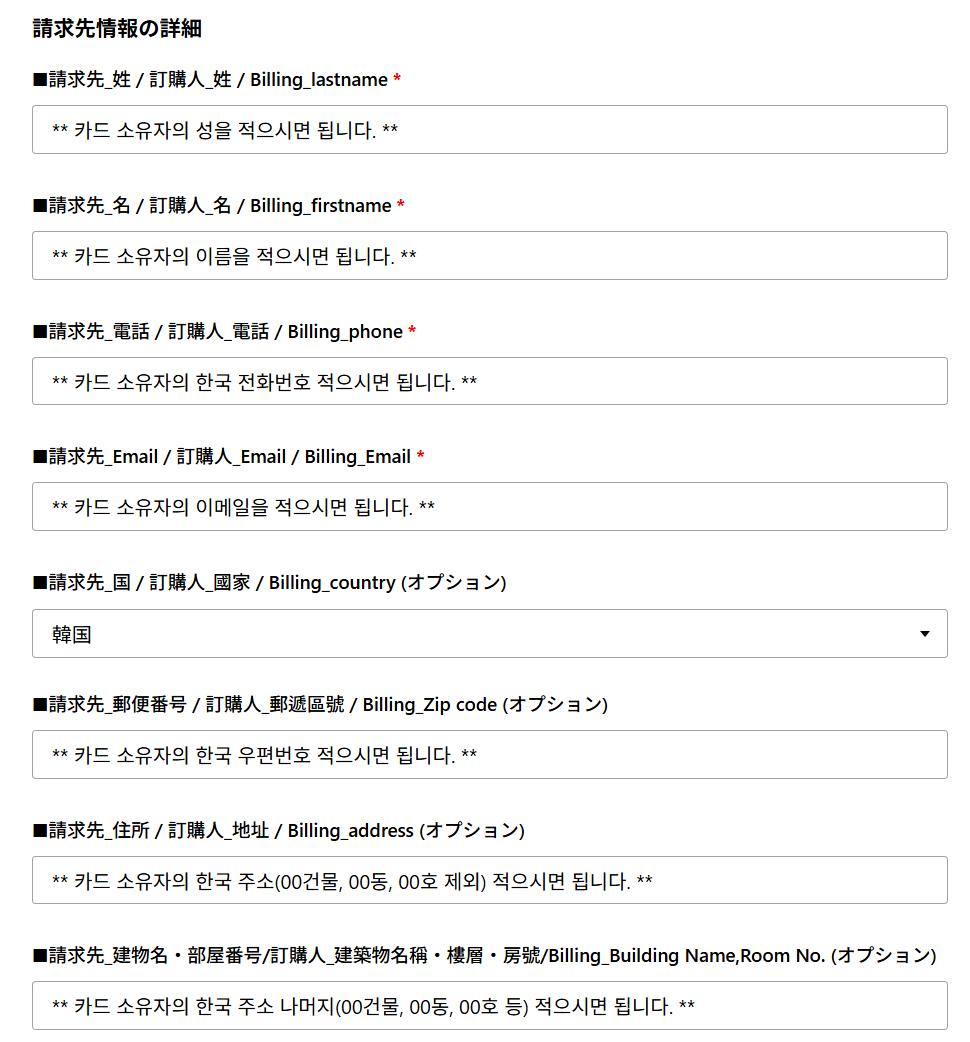
구입을 누르면 이것 저것 여러 가지 정보를 입력하라고 합니다. 처음 다양한 정보를 입력해야 해서 많이 걱정했지만, 일본의 통신법에 따라 운영하는 MVNO 같아 보여서 진행하였습니다. 저는 사실 배대지로 주문을 받아야 할 줄 알고 배대지 주소를 적었더니, 나중에 따로 메일이 와서 한국으로 직접 보내야 하니
한국에서 받을 주소를 알려줘야 하고
지금 그 한국 주소지에 살고 있는 증빙을 제출해 달라(전기요금 우편 등)는 이야기를 들었고
마지막으로 한국으로 오는 EMS비를 내야한다고 메일이 왔습니다.
제 생각엔 아마 여기에 아예 처음부터 한국 주소를 잘 적으면 아마 본인인증과 함께 EMS 비용을 별도 결제하면 바로 개통시켜주지 않을까 하는 생각이 듭니다.
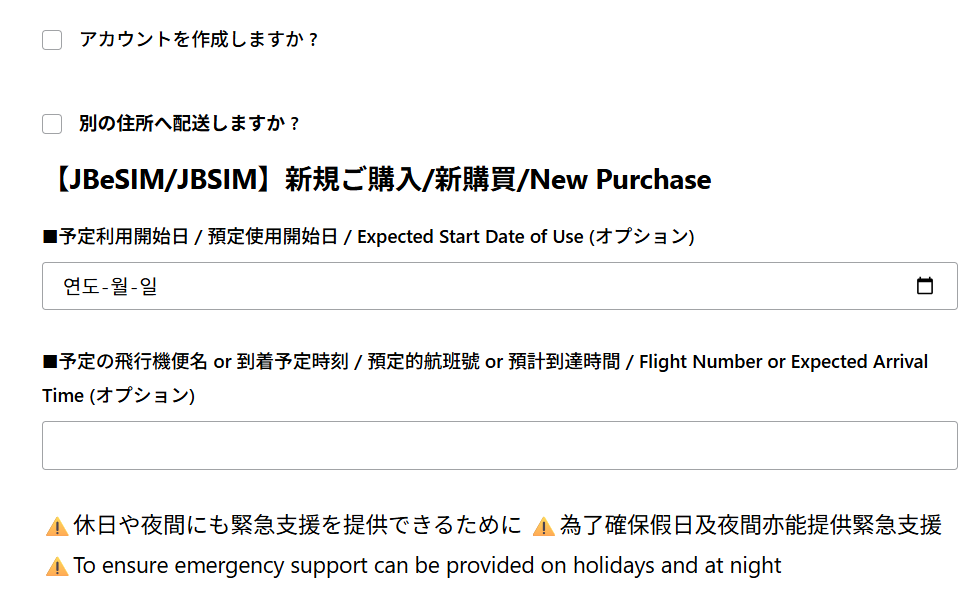
예시로 적어드린 대로 적으면 되십니다.제일 위는 ‘계정 만들지 여부’, 두 번째는 ‘청구지와 배송지가 다른 경우(그런 경우 체크하시고 배송지를 적으시면 됩니다.)’ 아래 2개는 도착 예정일인데 옵션이므로 저는 날짜는 신청하는 날부터 1주일 뒤(임의로 적음), 편명은 적지 않았습니다.
다 적으셨으면 아래 부분에 카드(매달 결제할 카드를 적음) 번호를 적고 결제를 하시면 됩니다.
3단계: 안전한 본인 인증(eKYC) 절차를 진행함
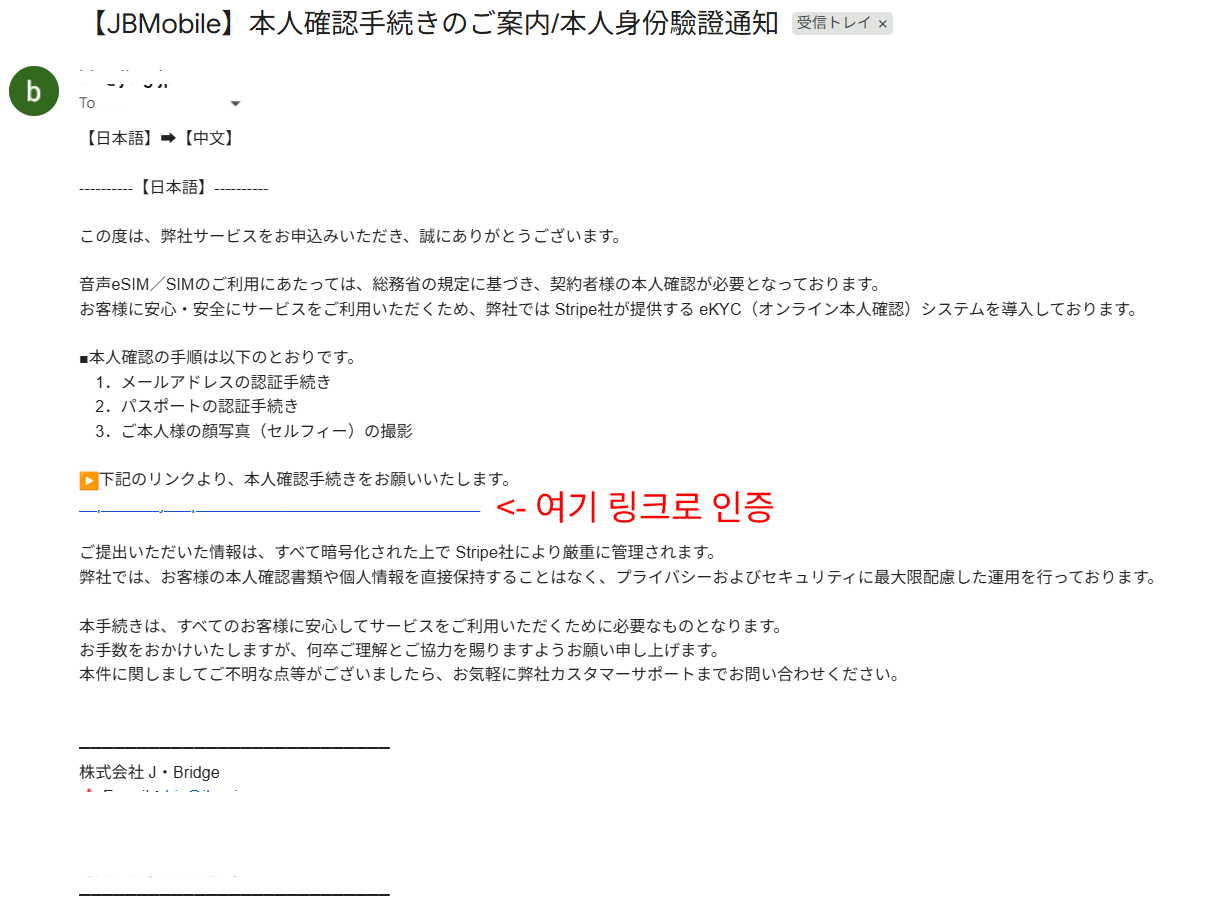
가입 및 결제를 마치면 이메일로 Stripe eKYC(온라인 본인인증) 링크가 날아옵니다. 일본 통신법상 ‘음성 통화와 SMS’ 기능이 포함된 번호를 개통하려면 범죄 악용을 막기 위해 엄격한 본인 확인이 필수라고 하네요. 다행히도 Stripe는 공신력 있는 회사이므로(아마도) 여권정보를 보내도 안전할 것 같아 보입니다.
준비물: 여권 (유효기간이 남아있는 실물 여권)
절차: 메일에 있는 링크 접속 👉 여권 사진면 촬영 👉 본인 얼굴(셀카) 촬영
인증 꿀팁: 여권의 코팅된 부분에 형광등 빛이 반사되지 않도록 각도를 잘 맞추고, 셀카를 찍을 때는 안경이나 모자를 벗어야 인식률이 높습니다. 글로벌 결제 기업인 Stripe의 시스템을 써서 개인정보는 안전하게 암호화된다고 하니 안심했고, 조건만 잘 맞추면 5~10분 안에 자동으로 빠르게 승인됩니다.
4단계 (저의 경우 문제 발생): 배송지 문제 발생! (배대지 불가 ❌)
※ 혹시 일본어로 메일 보내기가 어려우시다면 요즘같은 시대엔 AI가 있으니 메일 내용 보여주고, 어떻게 답장하고 싶다고 일본어로 적으면 다 번역해 줍니다~^^
이 글의 핵심 꿀팁이자 제가 겪었던 시행착오입니다. 처음에 배송비를 아껴보려고 몰테일 같은 일본 내 ‘배송 대행지(배대지)’ 주소를 적어냈습니다. 그런데 업체 담당자로부터 청천벽력 같은 확인 메일이 왔습니다.
“일본 총무성 규정상, 본인 확인이 완료된 계약자 본인의 실제 거주지로만 배송해야 합니다.”
즉, 대포폰 같은 불법적인 악용을 막기 위해 배대지 수령은 원천적으로 불가능합니다. 하지만 다행히도 업체 측에서 한국 집으로 직접 EMS(국제특급우편) 발송을 해주겠다고 대안을 제시해 주었습니다. (EMS 추가 배송비: 1,450엔 결제 필요)
한국 주소로 배송을 받기 위해서는 ‘내가 실제로 입력한 한국 주소에 살고 있다’는 증빙 서류가 필요합니다.
저는 관련 서류를 스마트폰으로 찍어 이메일에 첨부해 보냈습니다. 영문 주민등록초본, 공공요금 청구서(전기/수도), 운전면허증 등 ‘본인 이름’과 ‘현재 주소’가 명확히 나온 서류면 다 인정해 줄 것 같습니다.
보안 팁: 혹시 모를 개인정보 유출이 찜찜하다면 민감한 과세 번호, 가상계좌번호, QR코드 등은 포스트잇으로 꼼꼼히 가리고 이름과 주소만 보이게 찍어 보내시면 됩니다.
서류가 통과되면 담당자가 EMS 배송비(1,450엔)를 추가 결제할 수 있는 카드 결제 링크를 보내줍니다. 결제를 마치면 곧바로 일본 우체국을 통해 발송 준비가 완료됩니다.
4.5단계: 해외 로밍 신청 (필수)
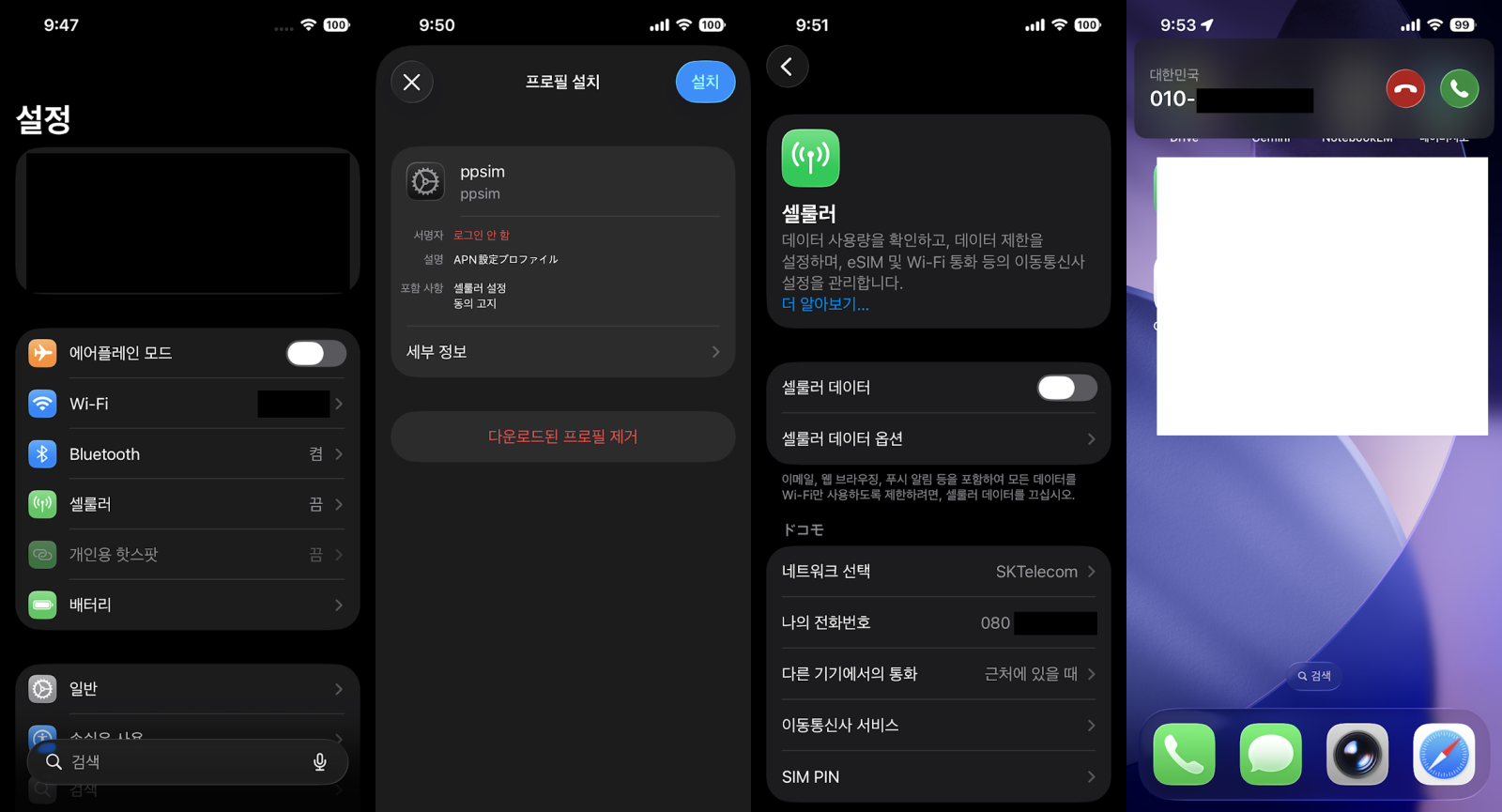
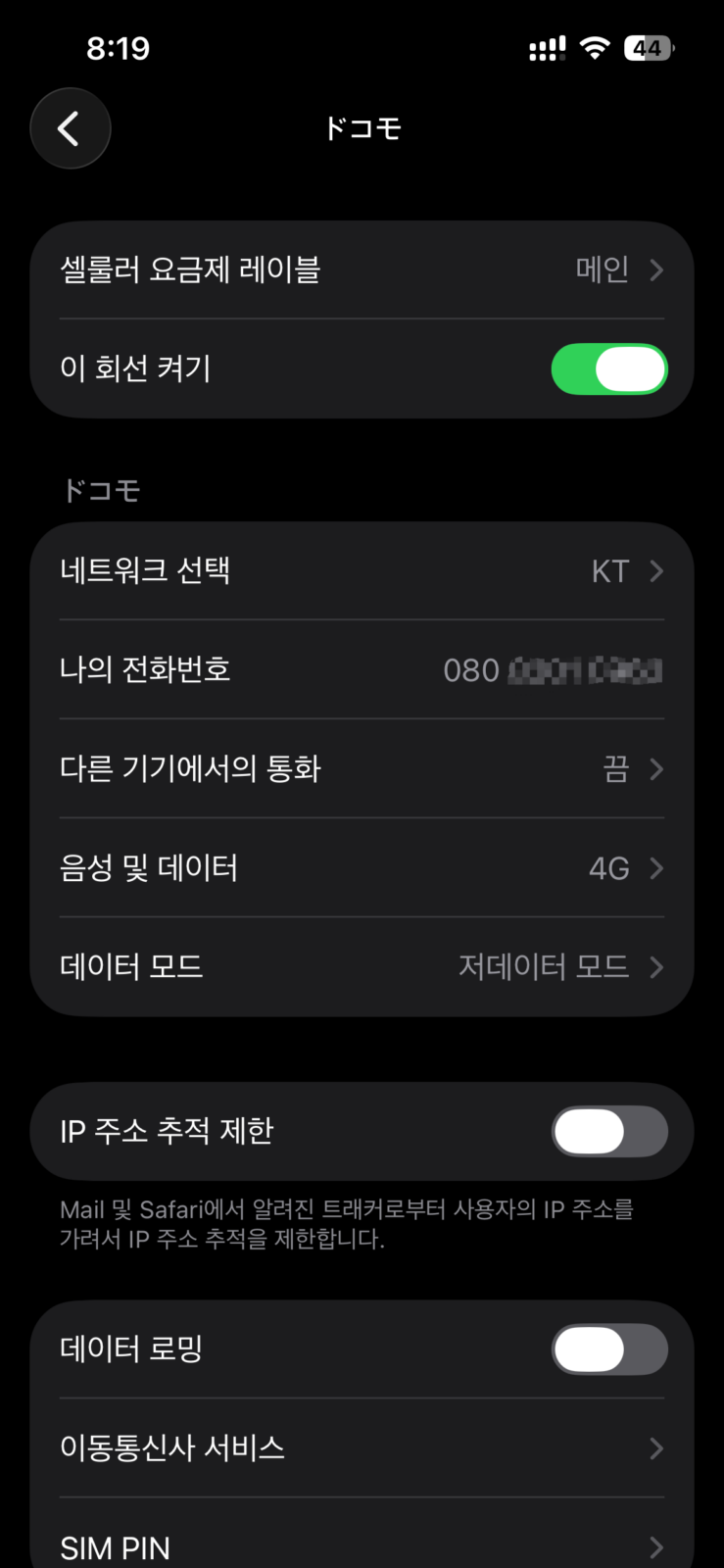
이와 더불어 일본 번호로 문자 수신, 전화 수신을 하려면 해외 로밍 서비스가 반드시 개통되어 있어야 합니다. 보통 담당자가 메일로 로밍 신청 링크를 따로 보내주니, 잊지 말고 꼭 신청서를 제출해야 합니다. 이걸 안 하면 한국에 유심이 도착해도 전파를 잡지 못해 먹통이 될 수 있습니다.
평소에 캐쥬얼한 셔츠나 티셔츠를 많이 입고 다니는데 여름 셔츠가 굉장히 얇다. 옷걸이에 걸려 있는 후줄근하게 생긴 셔츠들을 보니 도저히 안되겠다 싶어 다리미를 구입하기로 하였다.
다리미를 찾아보다보니, 각을 잡기 위해 사용하는게 아니면 요새는 핸디형 스팀다리미를 많이 사는 것을 알 수 있었다. 필자는 개인적으로 각을 잡고 다니는 옷을 입고 다니는 것이 아니기 때문에 핸디형 스팀다리미를 구입하는 것으로 결론을 내렸다.
제품들이 많이 나와있는데 노써치의 스팀다리미 비교 영상을 유튜브에서 보았다. 결론적으로 오스너의 아이핸디 제품을 구입하기로 결정하였다. 이런 제품들은 가격이 비싸든 싸든 대체로 중국에서 온 OEM / ODM 제품들이 대부분인데, 오스너의 제품을 제작하는 중국 회사도 믿음이 가 보였다.
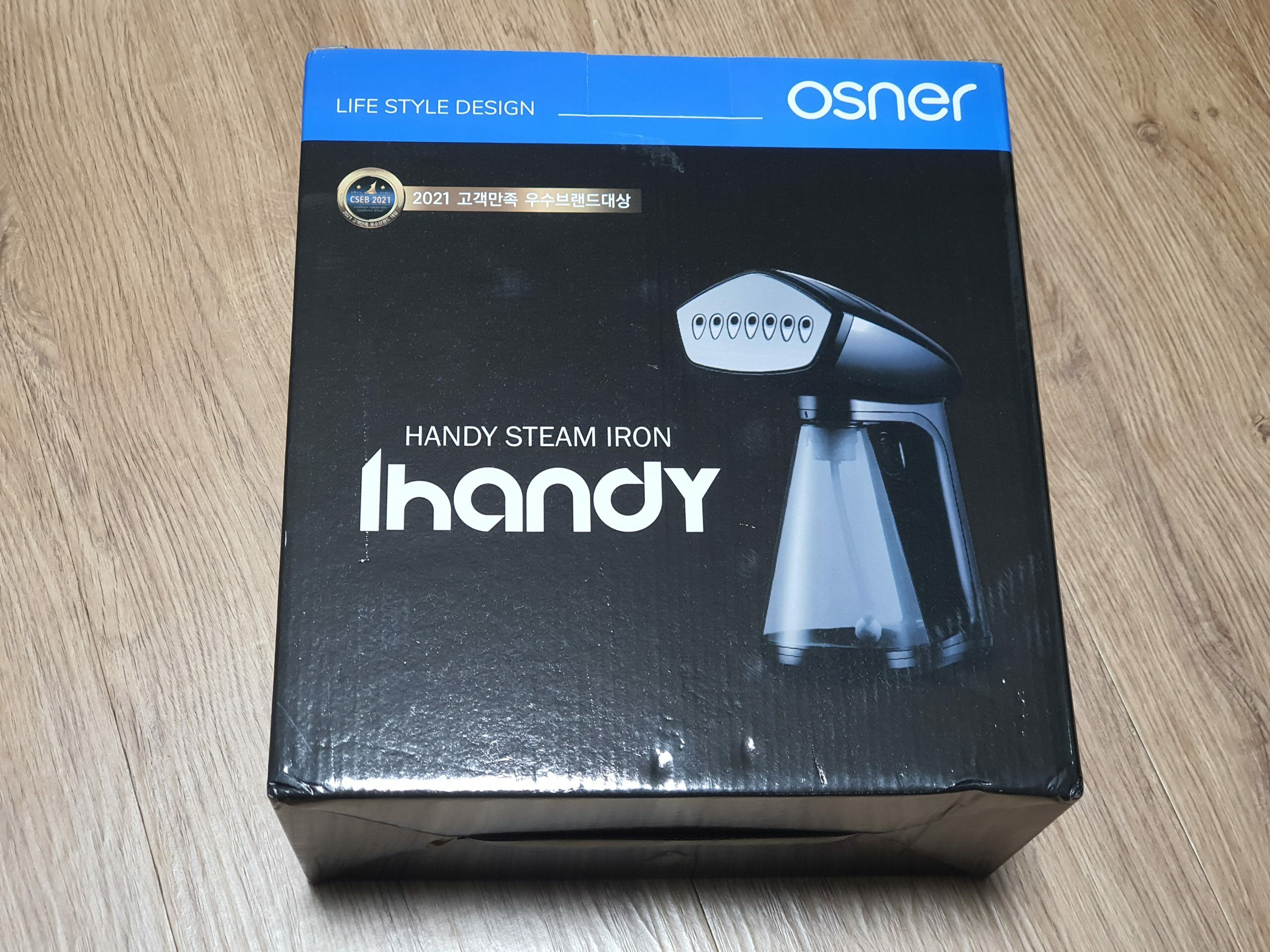
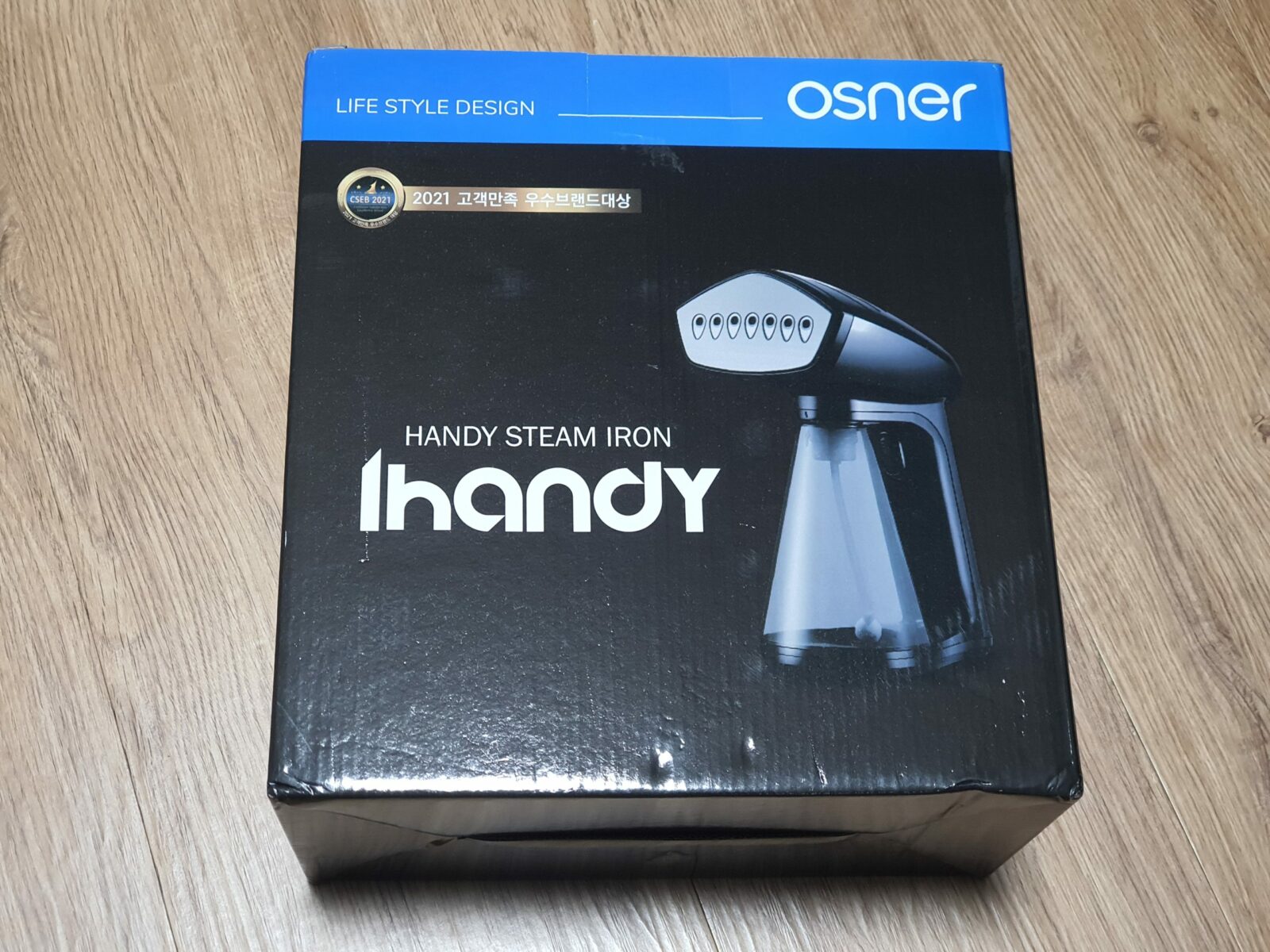
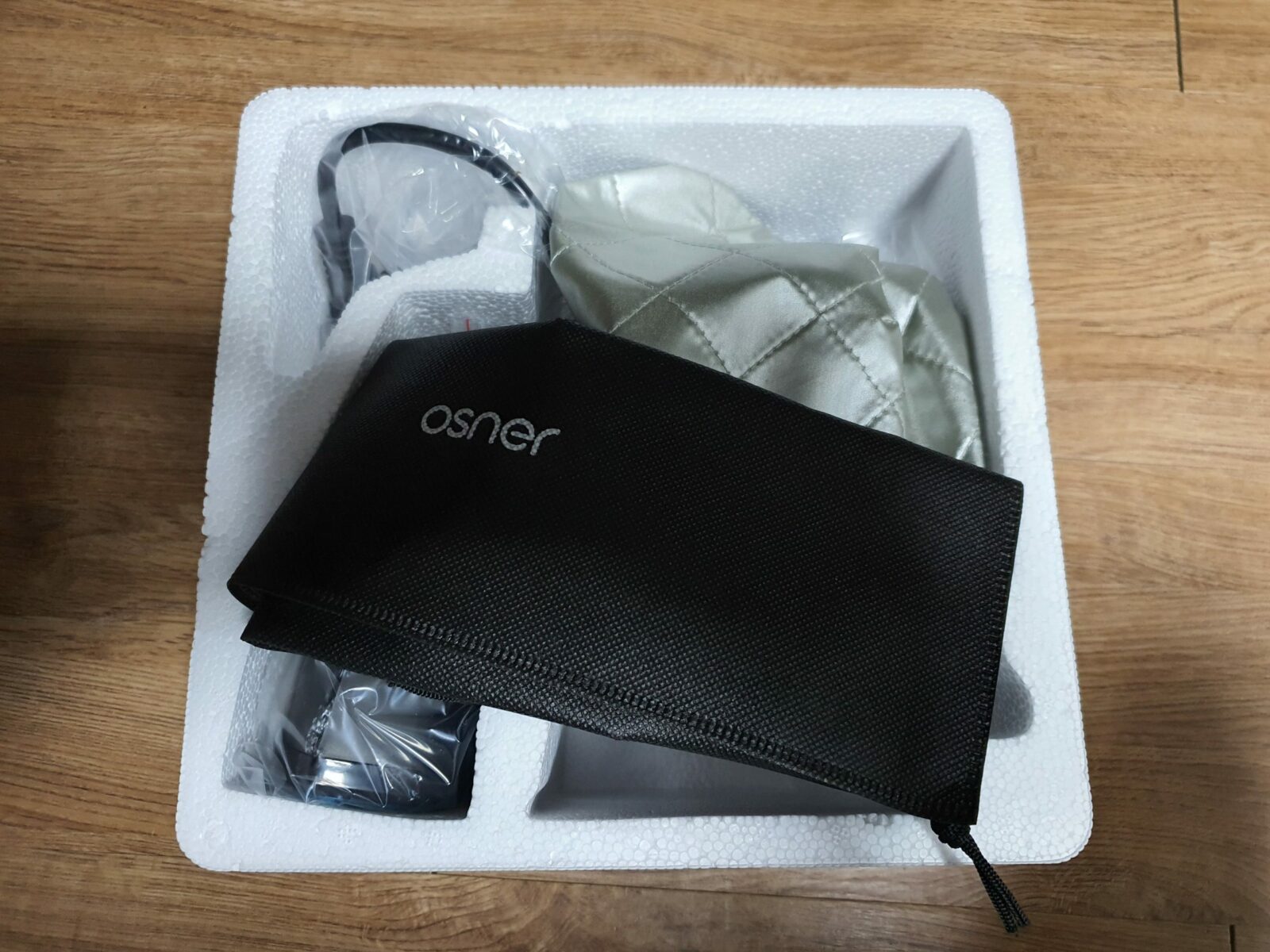
구입을 하니 배송이 2일정도 걸렸다. 박스 안에는 핸디다리미, 설명서와 함께 사은품으로 제공된 솔 브러쉬, 보호용 장갑, 전용 파우치가 같이 들어있었다. 다른 건 몰라도 스팀다리미를 직접 사용해보니 보호용 장갑은 꼭 필요한 것 같은데, 같이 들어있어서 참 다행이었다.
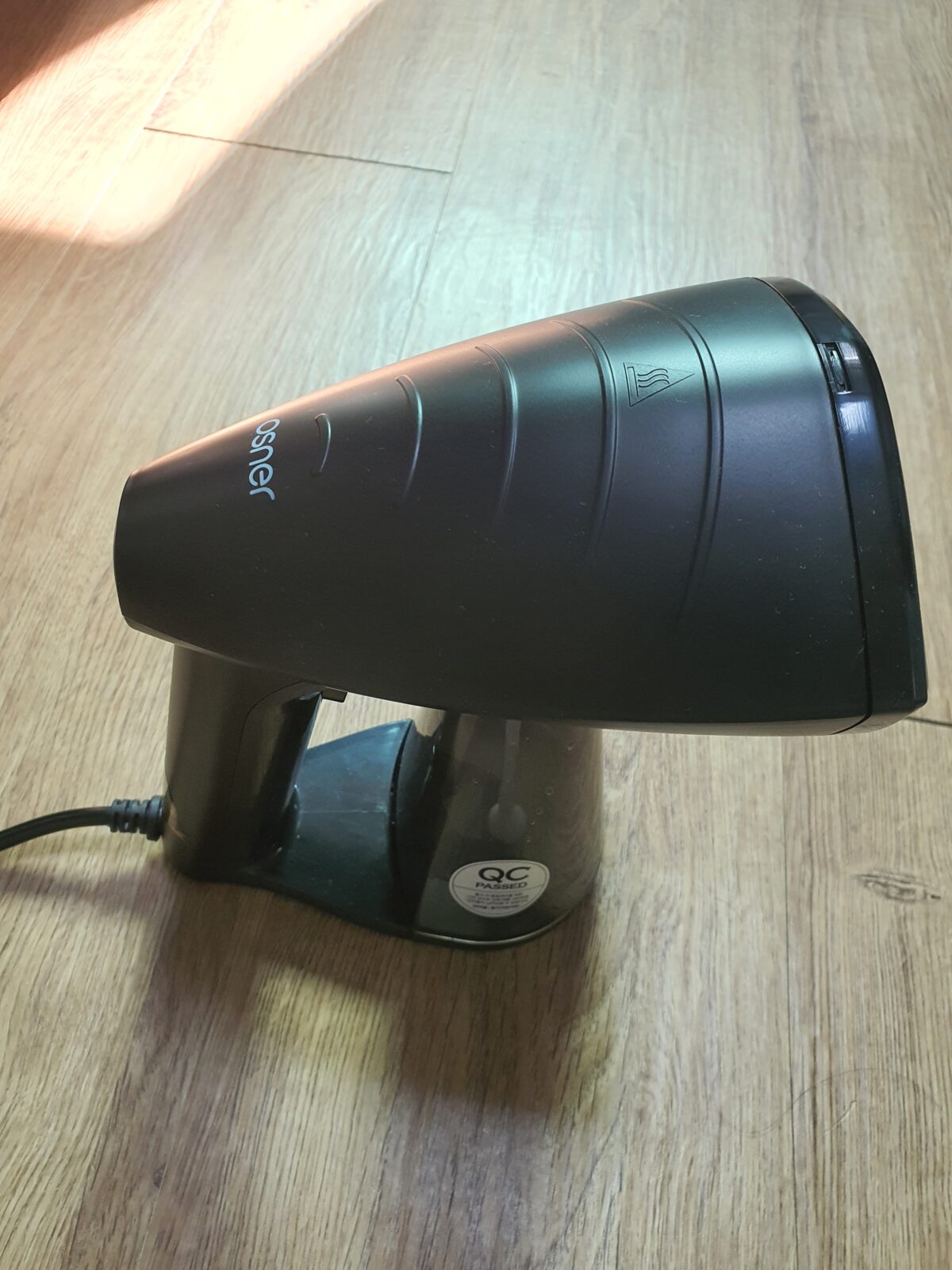
스팀다리미가 잘 도착했다.제품과 함께 사은품도 함께 들어있었다. 사은품이 있으니 더 좋았다.
실제 꺼내보니 제품이 가볍고 좋았다. 물통에 물도 많이 들어가는 것이 아주 좋았다.
다른 제품들을 보면 물통이 100mL도 되지 않는 제품도 있었는데, 실제 사용해보니 물통은 너무 클 필요는 없겠지만 어느 정도 큰 것이 좋은 것 같다. 오스너 제품정도면 딱 좋은 것 같다.
외관이 예쁘게 생겼다. 마감도 가격에 비하면 아주 좋다.
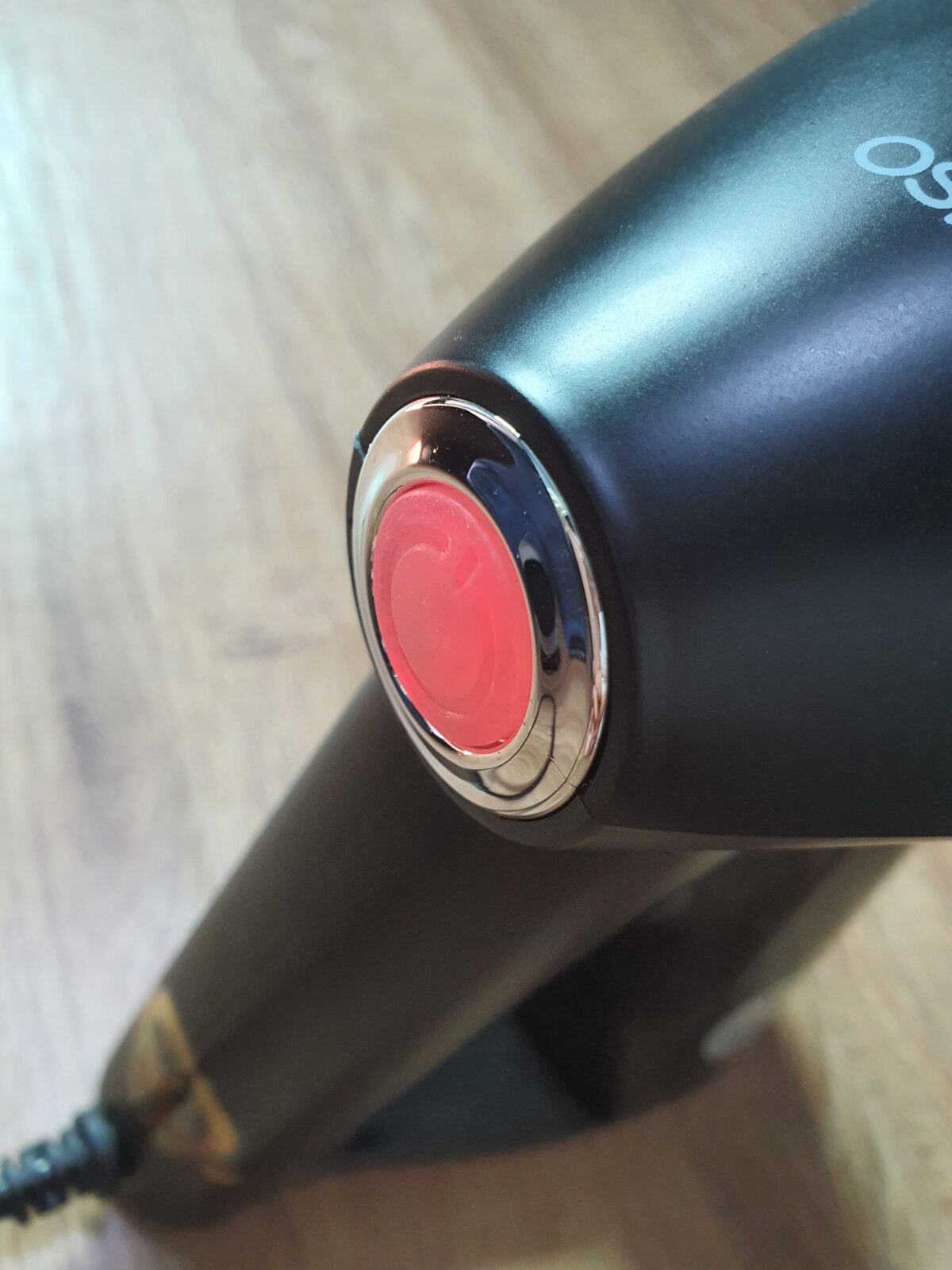
제품을 켜면 일단 빨간 불이 깜빡이며 예열이 시작된다. 예열이 되는 시간은 대략 30초 내외인 것 같은데, 급하게 다림질을 해야 할 때 딱 좋은 것 같았다. 참고로 온 오프 스위치가 없는데, 온 오프 스위치가 있었다면 더 좋지 않았을까 싶다. (오래 누르면 꺼지고 켜진다던지)
실제 다림질을 시작하게 되면 이 버튼을 눌러 3개의 단계(초록, 파랑, 빨강)가 조절이 되는데, 초록색일때도 스팀이 잘 나오지만 개인적으로는 빨간색으로 놓고 스팀이 빵빵하게 나오는 상태에서 사용하는 것이 좋았다. 물론 옷의 종류에 따라서 바꾸어야 하는 것은 당연할 것이다.
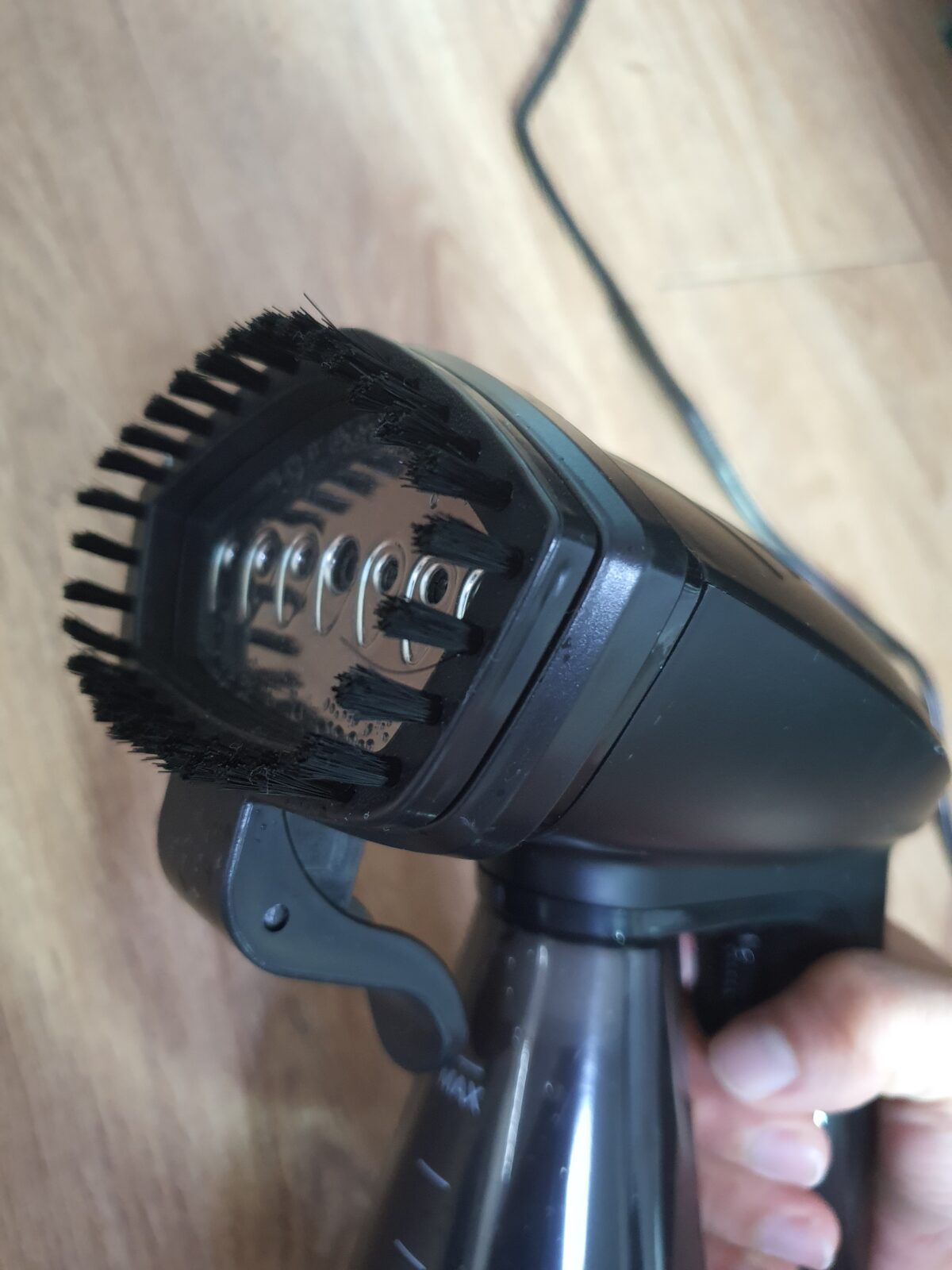
같이 준 솔 브러쉬는 바지같은 것들을 다리며 옷도 정리가 되는 것 같았다.
제품에 이렇게 불이 들어온다.
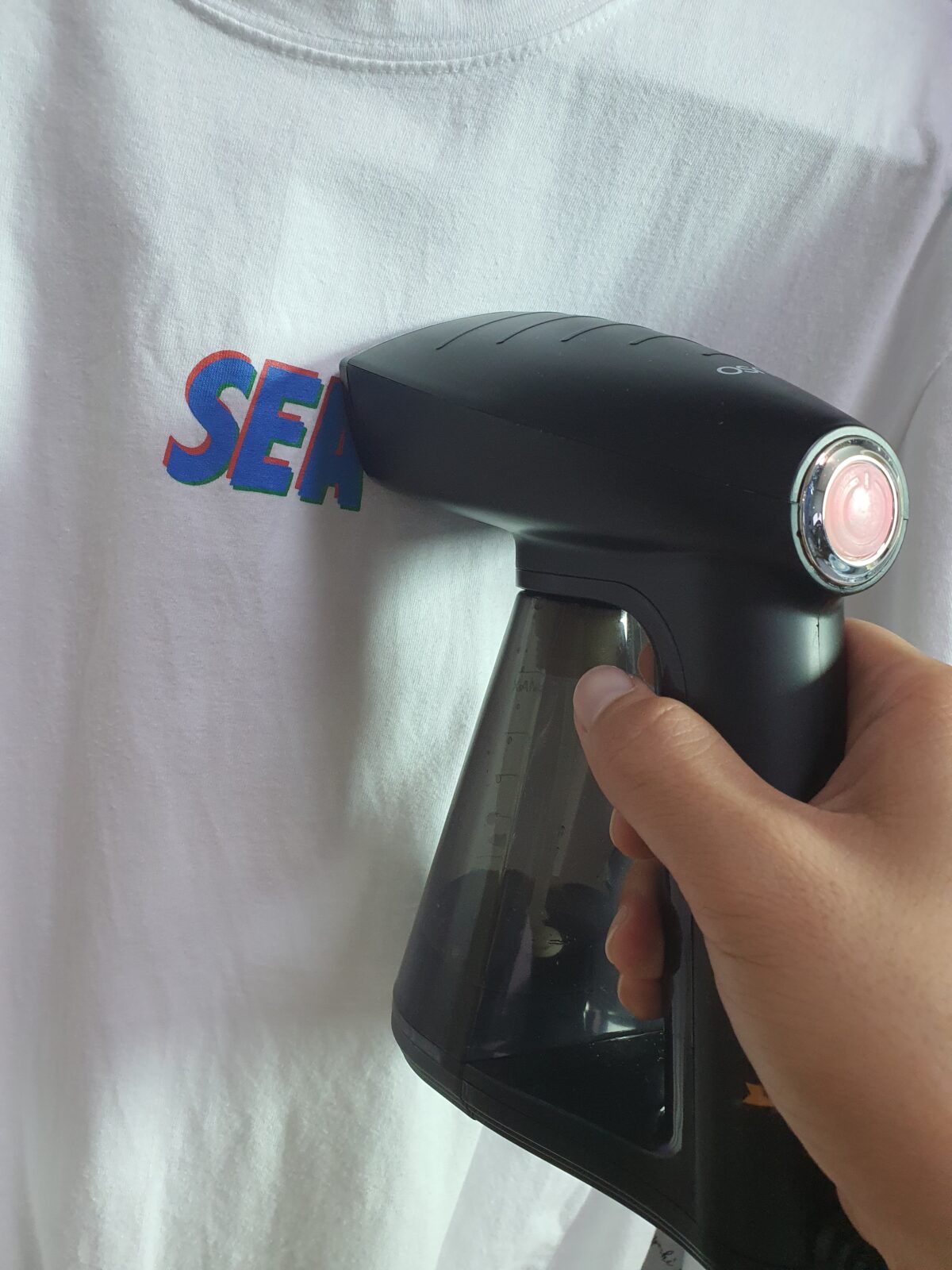
실제로 셔츠를 다려보니 아주 잘 다려졌다. 몇 번 쓱쓱하면 티셔츠 주름이 펴지는 것을 볼 수 있었다. (아래 사진에서 위쪽이 다린 부분, 아래쪽이 구겨진 부분)
개인적으론 스팀다리미를 옷 안쪽에 넣어서 옷이 자동으로 펴지게 만든 뒤에 다림질을 하는 것이 정말 잘 되었다.
실제로 사용해보니 급할 때 사용하거나, 주름을 어느 정도 펴지게 만드는 데는 아주 도움이 되었다.
셔츠/티셔츠를 다리거나 할 때 너무 간편하였다.
저렴한 가격에 이런 성능을 얻을 수 있는 것이 정말 좋았다. 오랜만에 잘 구매했다고 생각되는 제품이었다.
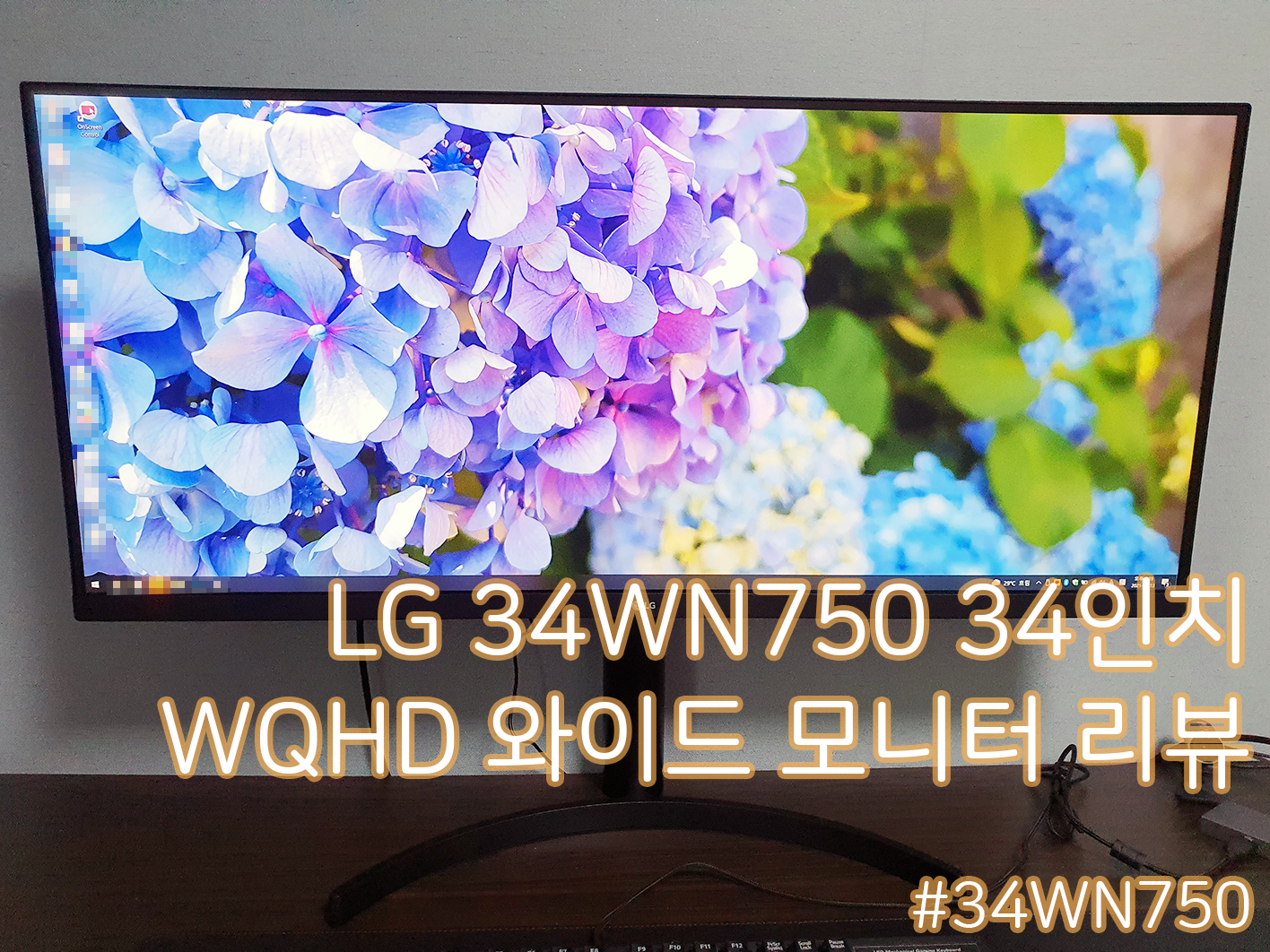
평소에 사용하던 모니터는 LG의 24인치 모니터. 이미 구입한 지 4년이 지났기에 새로운 모니터를 알아보던 중, 평소에 관심은 있었으나 구입을 해야겠다고 생각하지 않았던 와이드 모니터가 할인 판매를 진행중이라고 해서 알아보게 되었다.
삼성, LG의 여러가지 모니터를 알아보며 최종적으로 결정하게 된 모델은 LG의 34WN750. 삼성에서 비슷한 스펙의 와이드 모니터가 있었지만 결정적으로 VA패널이라서 구입을 미루게 되었다. 공장에서 색을 교정 후 나오지도 않을 뿐더러, 스피커가 내장되어 있지 않다는 것은 덤.
구입을 하고 나서 바로 배송이 시작되었고, 다음 날 아기다리 고기다리 모니터가 도착하였다.
택배를 기다리던 나의 모습과 싱크로율 100% ㅠㅠ
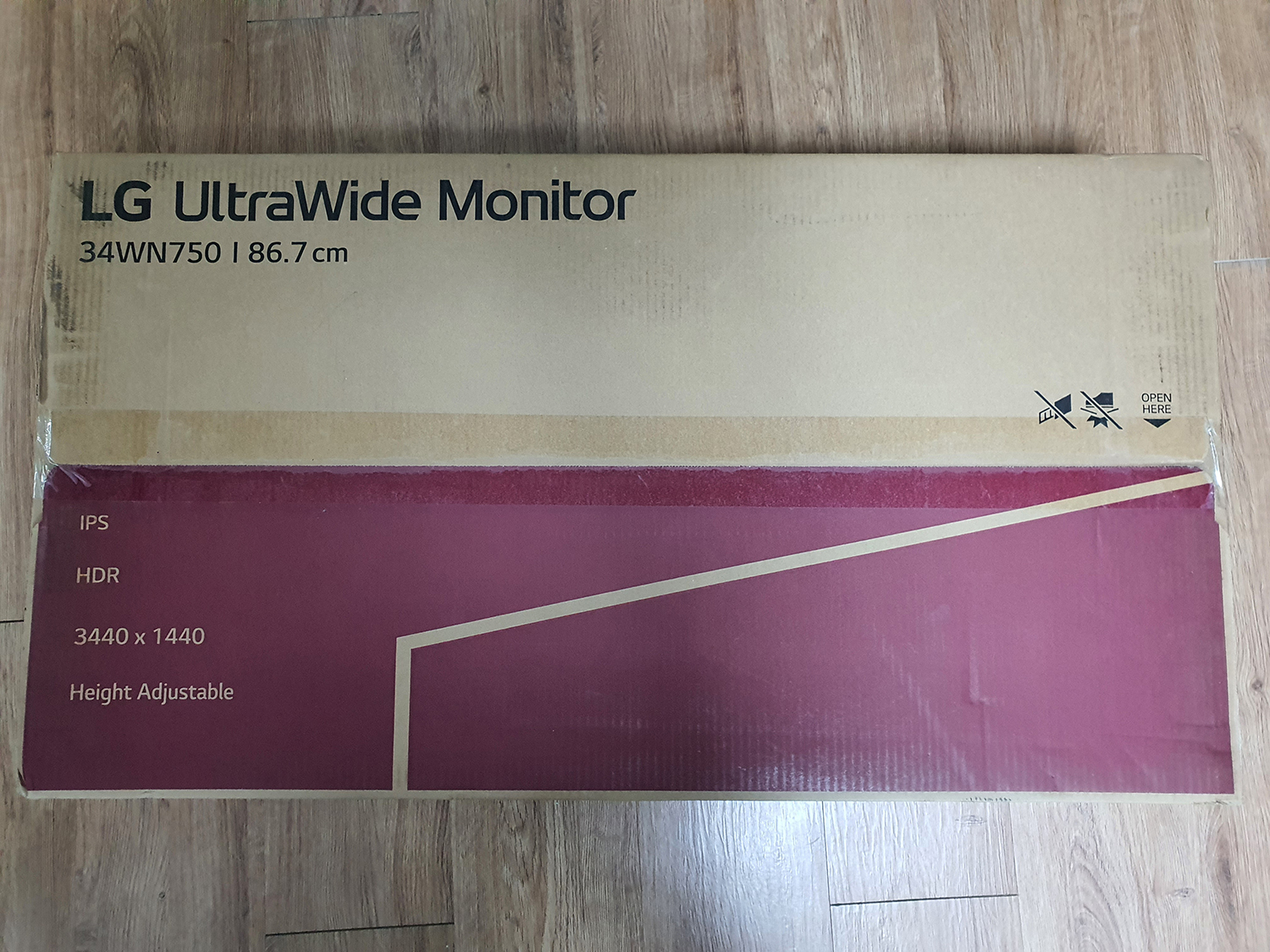
박스가 도착하였는데 생각보다 크기가 컸다! 개봉을 위해 칼을 들고, 오픈을 해야 하는 부분(OPEN HERE라고 적혀있음)을 살금 살금 뜯기 시작했다.
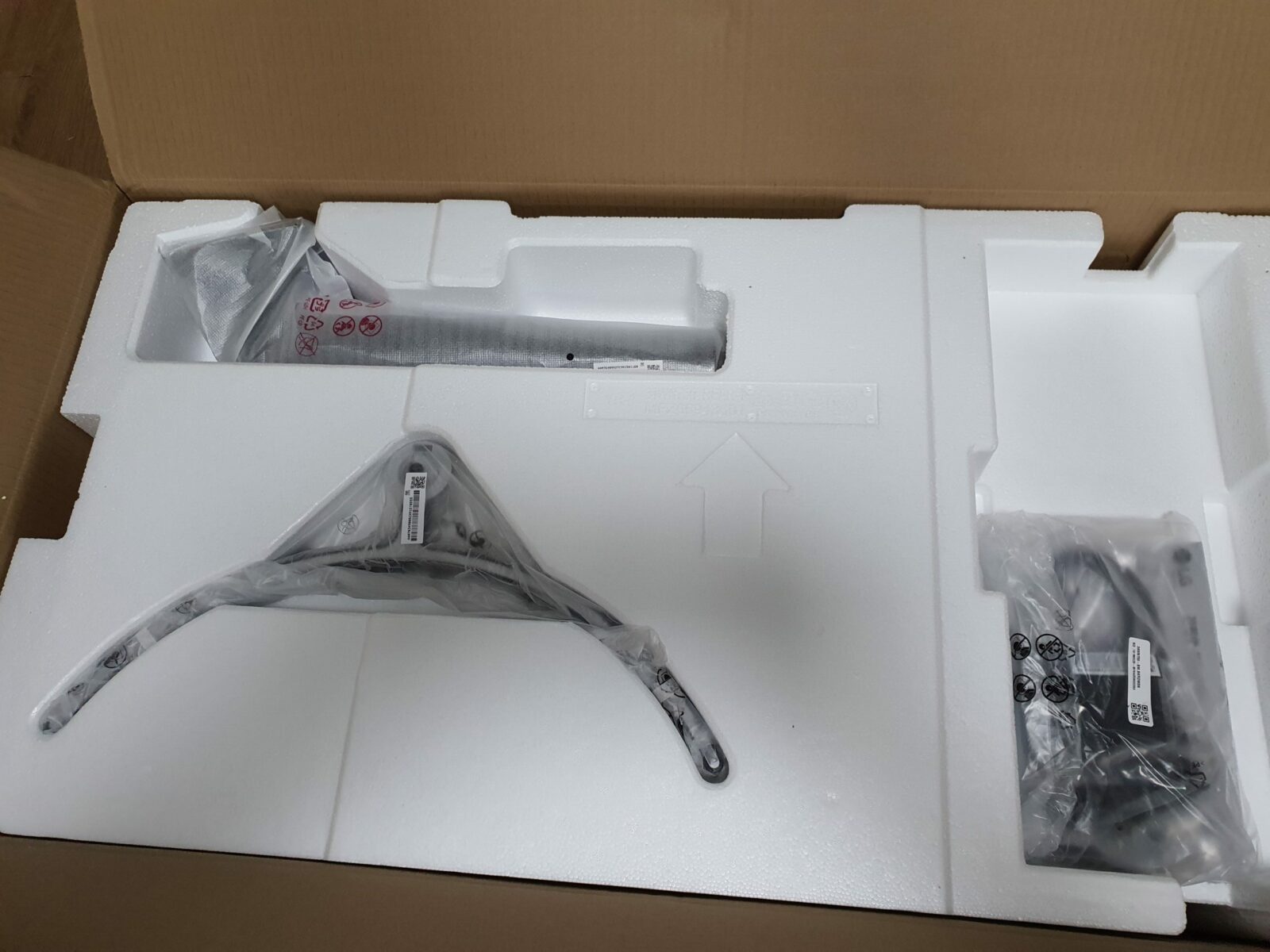
아래에는 모니터가 들어 있다. 내장되어 있는 비닐을 활용하면 액정을 보호하며 조립이 가능하다.
안에는 모니터 스탠드 부품 2개와 기타 부품이 들어있다.
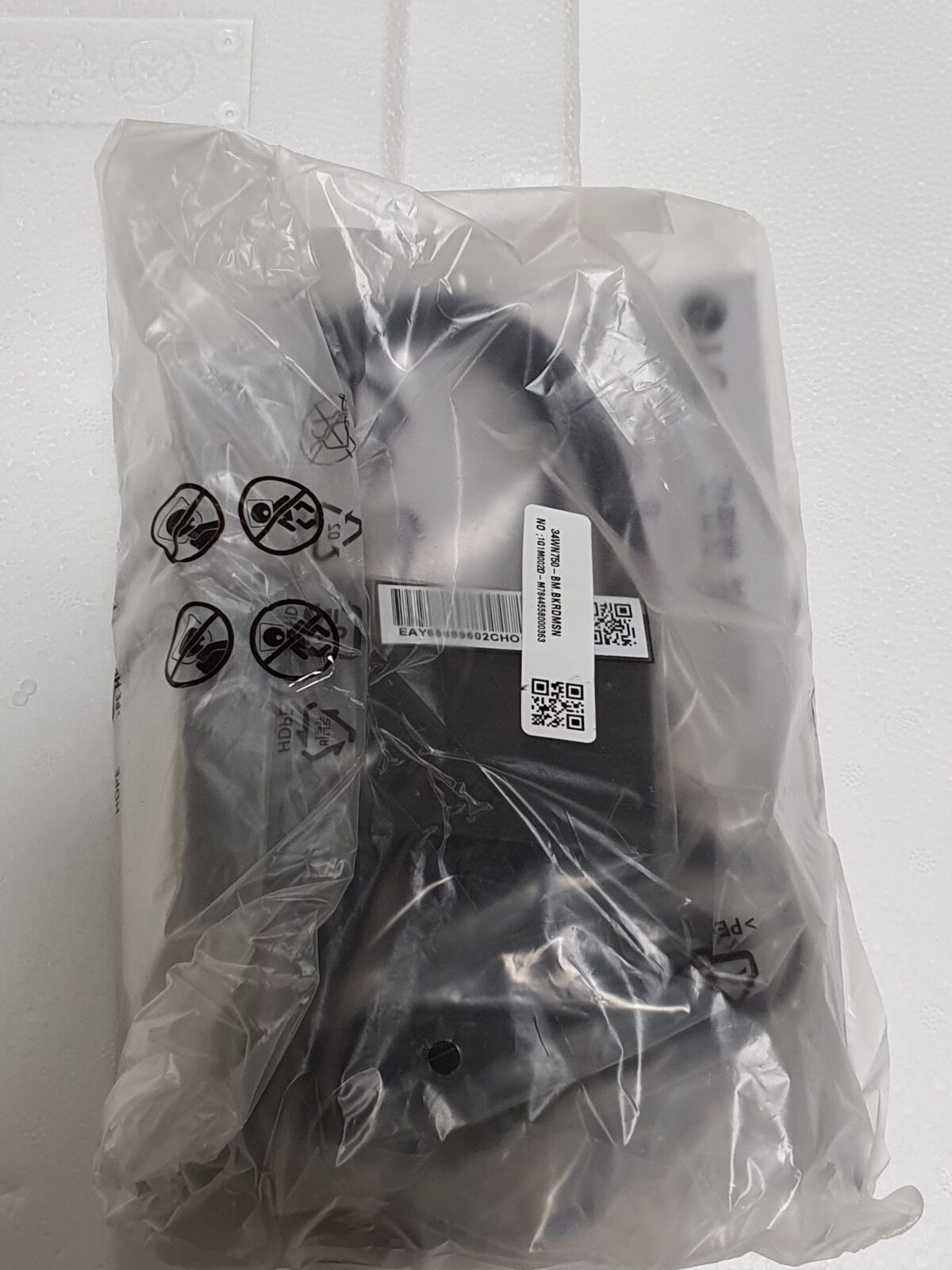
AC 어댑터와 HDMI 케이블 1개, 간편 설치 설명서, 설명서, 보증서, CD가 들어있다.
생각보다 거대한 모니터 박스! 가로로는 1m가 넘는 듯?
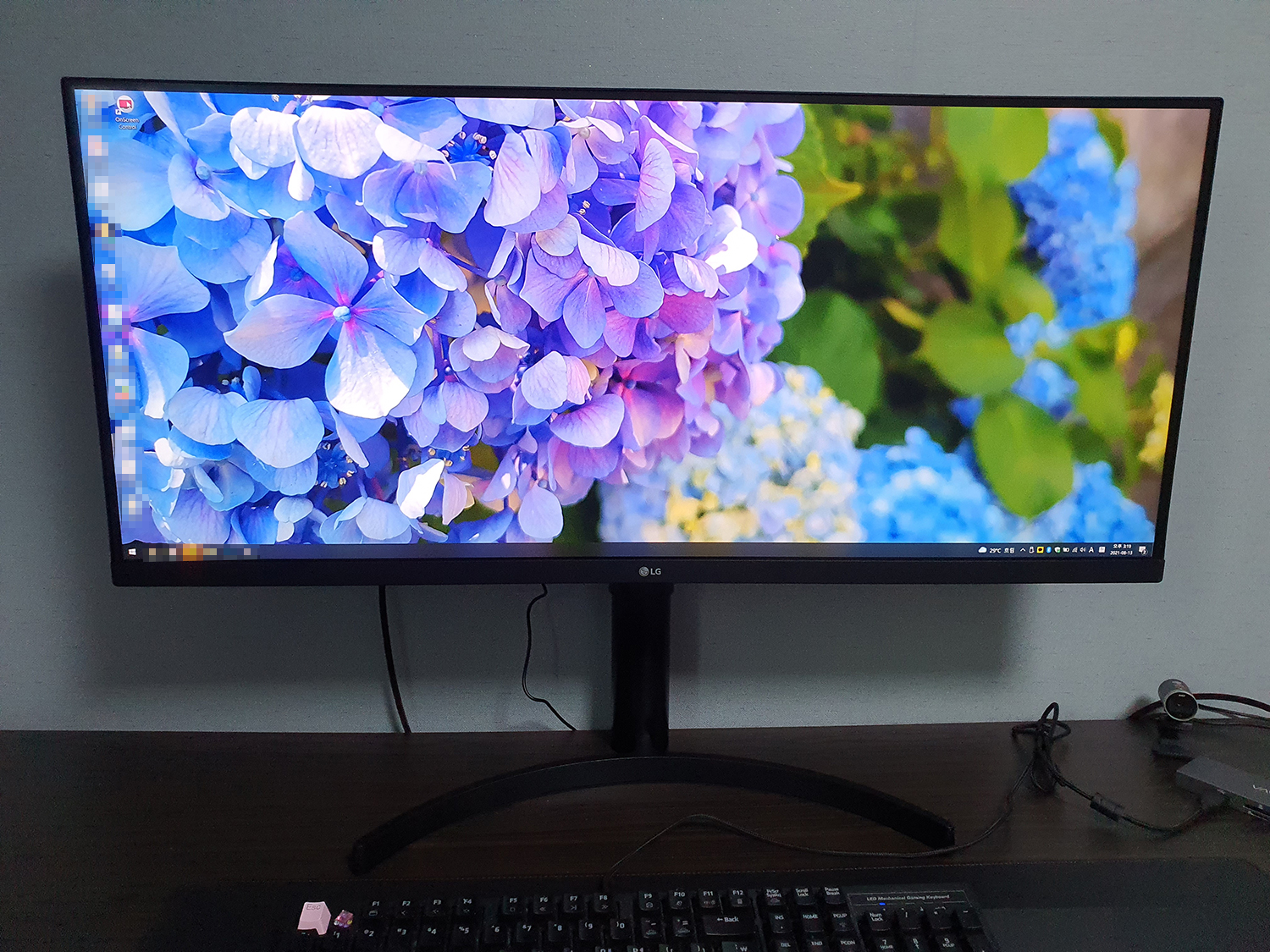
생각보다 모니터가 굉장히 커서 좋았다. 세로 길이는 27인치 모니터쯤 되는 것 같고, 가로가 많이 길어졌는데, 물론 다양한 때에 유용하게 활용할 수 있겠지만 21:9로 된 영화를 볼 때 맛깔날 것 같았다.
비율도 내가 생각한 것 보다는 가로로 길지 않아서 부담스럽지 않아 좋았다. 와이드 모니터를 구입하는 사람들은 대체로 듀얼모니터를 사용하던 분들일 것 같은데, 고개의 움직임이 적어져서 특히 좋은 것 같다.
바탕화면이 넓어서 벽에 그림을 걸어 놓은 느낌이라 좋았다.
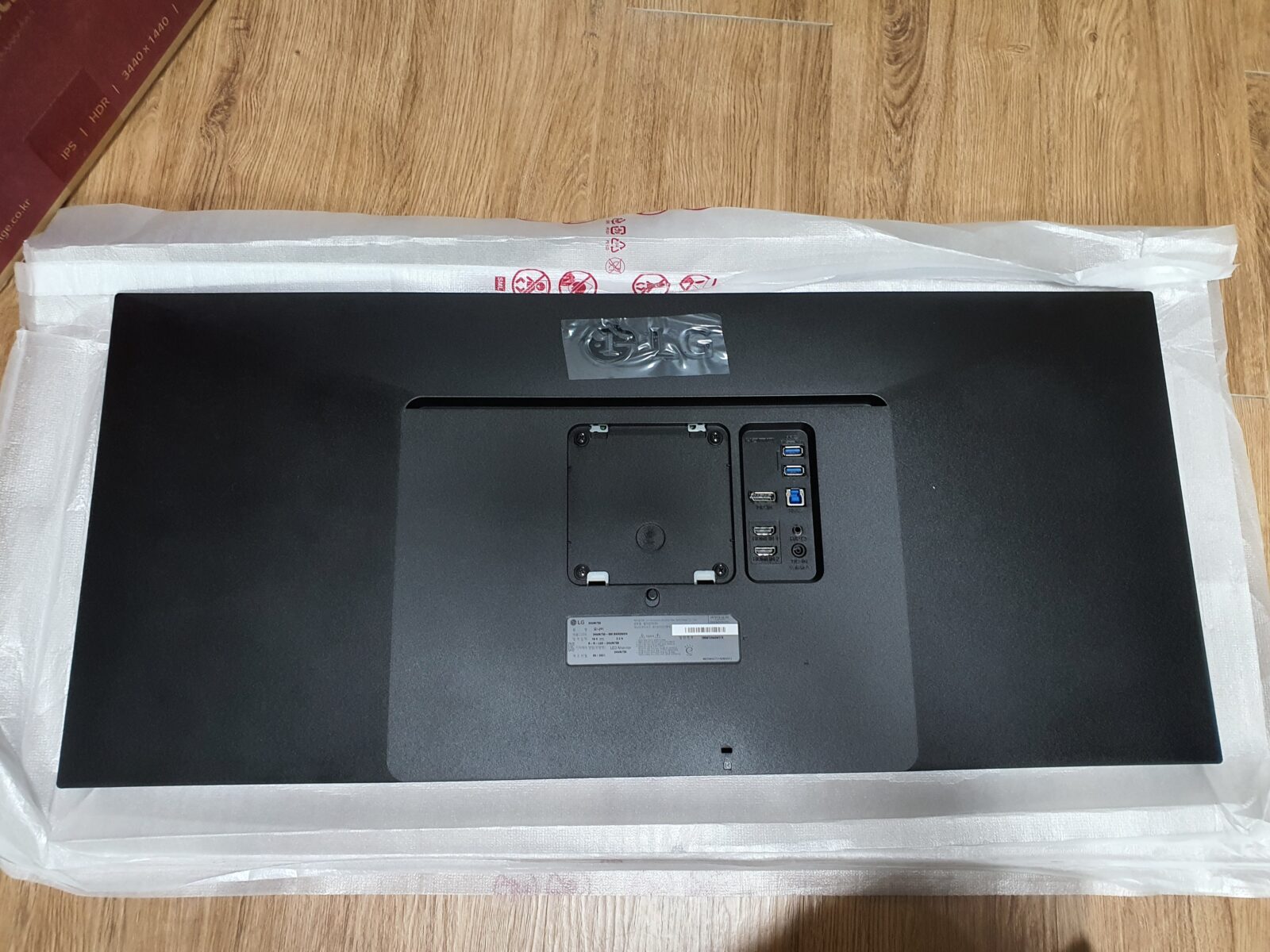
뒷면에는 HDMI 포트가 2개, DP 포트가 1개 있으며 USB 포트가 있어 USB 허브로도 사용이 가능하다. 아울러 3.5 헤드폰(이어폰) 잭도 있다.
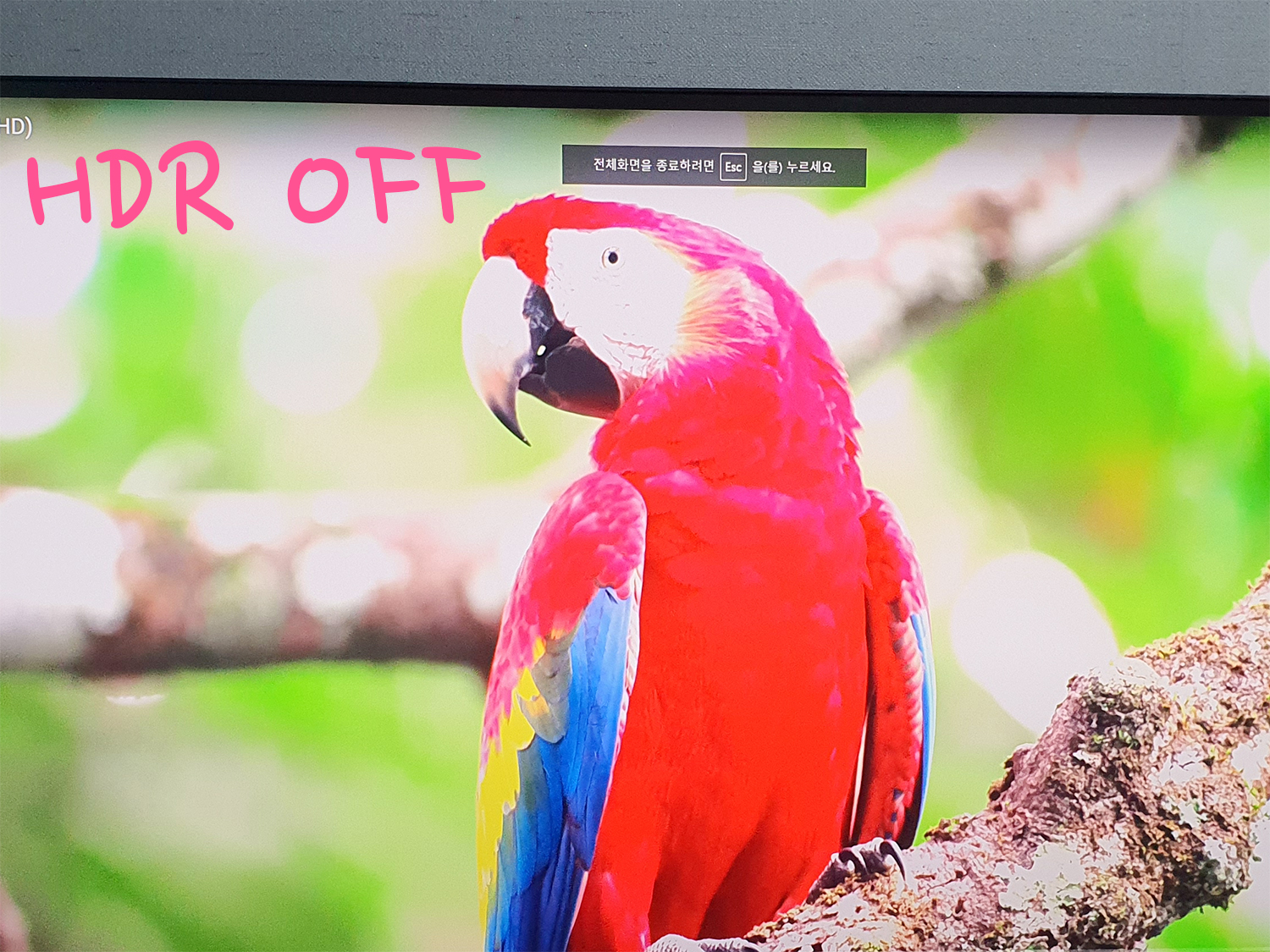
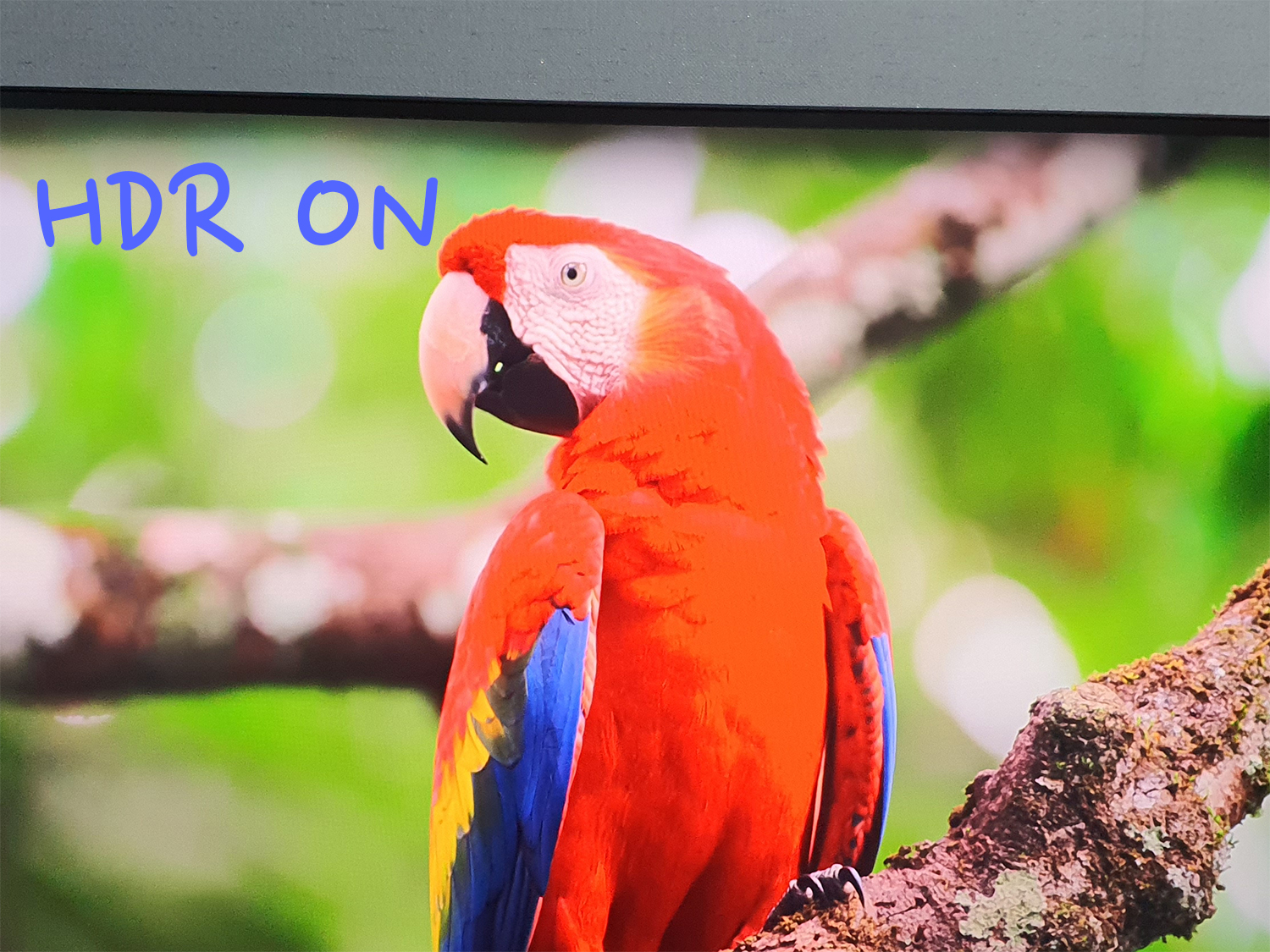
몇 가지 영상을 돌려보았다. 원래도 IPS 액정을 사용하고 있었는데, 이번 액정은 sRGB 99%라서 그런지 색이 아주 예쁘고 거의 정확하게 표시되는 것 같아서 좋았다. 특히 백미는 HDR을 켰을 때인데, 좀 더 다양한 색이 표현되어 실제 색과 거의 일치해지는 것 같았다. HDR을 켰을 때와 껐을 때가 너무 다르더라구요. 정말 생동감이 느껴져서 놀랐다. (사진에 나오는 것보다 훨씬 색이 살아난다! 놀라울 정도!)
아울러 빛샘현상이 있을 줄 알고 걱정했는데 빛샘 현상이 거의 없는 것 같아서 좋았다.
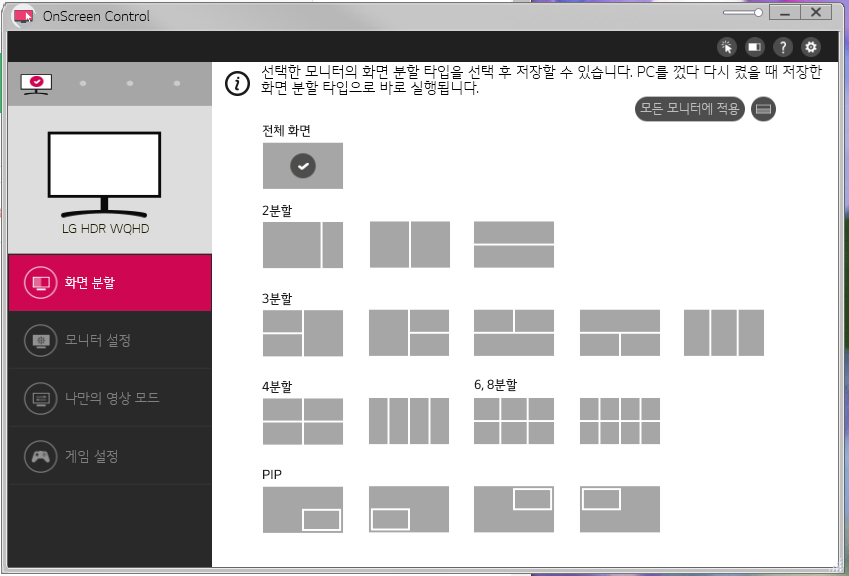
이 와이드 모니터를 100% 활용하기 위해선 LG OnScreen Control이라는 프로그램을 설치해야 한다.
여기에서 제품 사용 설명서를 비롯하여 정확한 색감 표시를 위한 Driver, LG OnScreen Control과 Dual Controller(하나의 키보드와 마우스로 동일한 네트워크에 있는 컴퓨터 조작이 가능함. HDMI 2개를 껴 놓고, 신호를 바꾼 뒤 같은 마우스와 키보드를 활용하는 것이 가능한 것인듯!) 등을 다운로드 받을 수 있다.
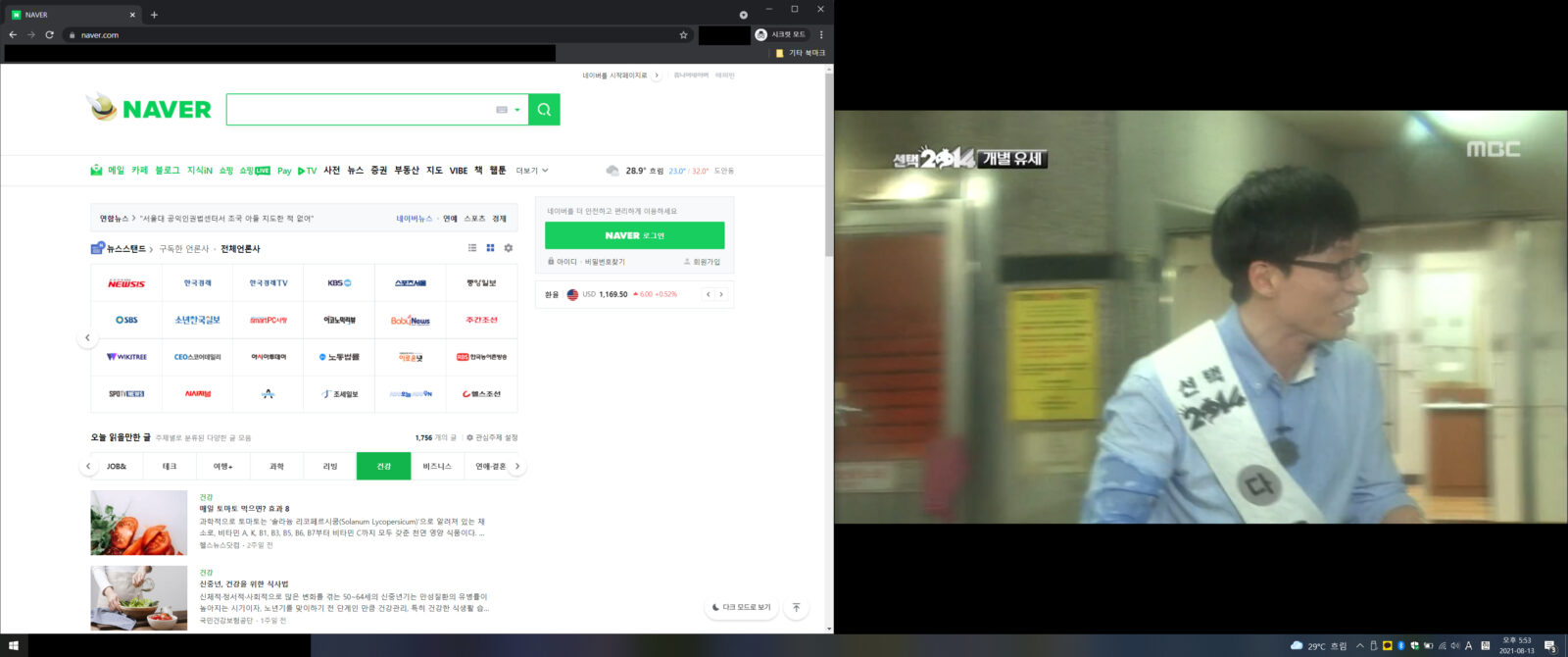
설치를 하면 윈도우에서 기본 제공하는 왼쪽 오른쪽 50%씩 나누는 것이 아닌, 드래그 드롭으로 창을 원하는 사이즈로 바꾸어 사용할 수 있어 너무 편리하였다.
LG OnScreen Control. 이 프로그램에서 모니터의 설정을 하드웨어에서 바꾸지 않고 프로그램으로 바꿀수 있기도 하다.이런 식으로 무조건 50%, 50%가 아니라 60%, 40%처럼 원하는 비율로 자유롭게 변경이 가능하다.
* 총평은?
이런 모니터는 웹서핑이나 사무용은 물론 영화를 보거나 할 때도 좋은 모니터 같은데, 특히 VA 패널에 비해서 시야각이 잘 나오는 것도 친구들과 영화 볼 때 아주 좋을 것 같았다. 사용하며 합리적인 가격에 아주 좋은 모니터를 구입을 해서 정말 잘 되었다고 생각하였다.
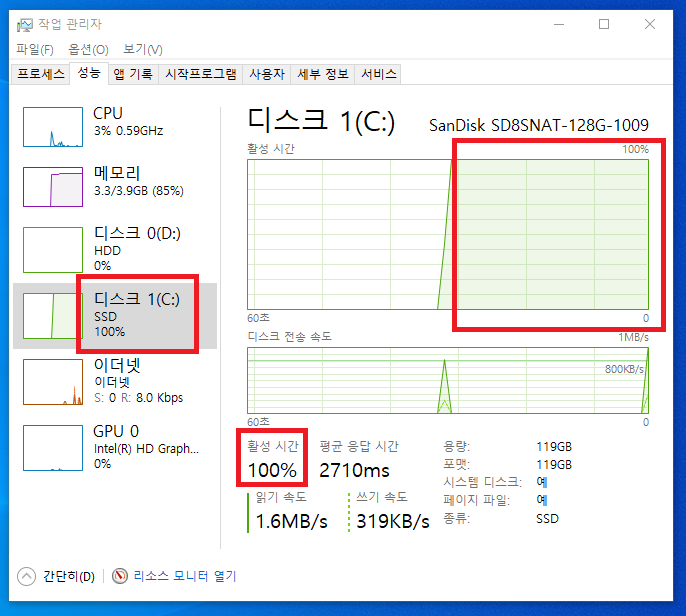
하지만 서비스를 정지시키는 것은 정상적인 컴퓨터 사용을 방해할 수 있고 실제로 실시해봐도 변화가 없었음
본 컴퓨터는 i7-6500U의 컴퓨터였으며, 인텔 i 시리즈 3세대~6세대 컴퓨터에서 윈도우를 AHCI로 설치할 때 문제가 있다는 보고가 간혹 있었다고 함
▶ 해결책
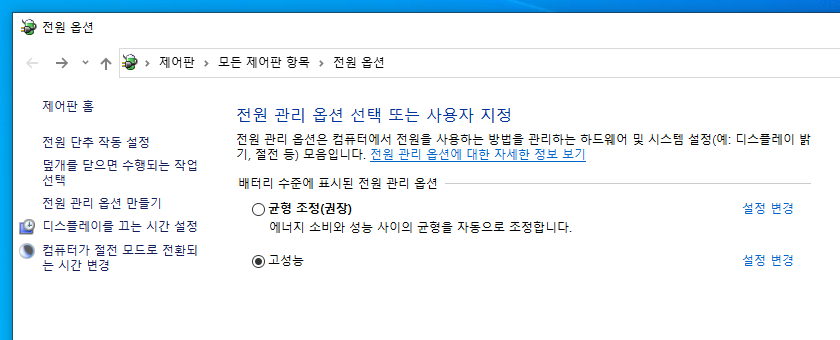
해결책은 윈도우 10의 전원 설정에서 [고성능]으로 된 설정을 만들어 변경해 주면 됨
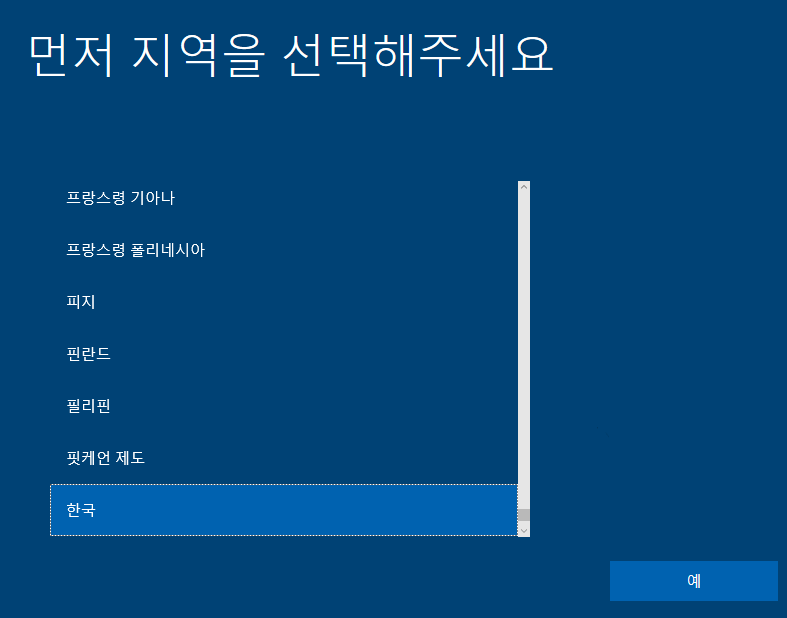
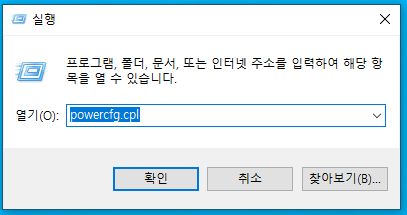
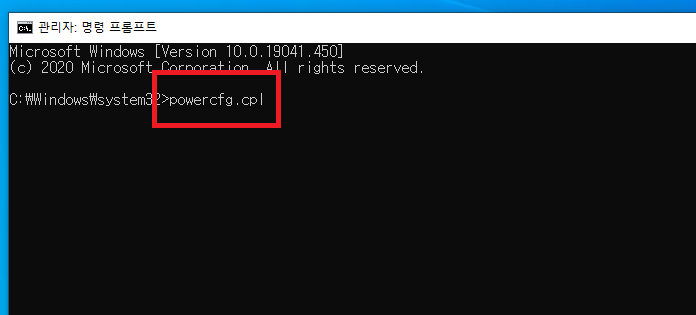
윈도우 10 설치 후 부팅된 뒤 첫 화면(언어 선택) 컴퓨터가 너무 느려짐을 느꼈다면 [Shift + F10]을 이용하여 CMD에 진입 (이미 윈도우 설치가 끝난 뒤라면 [Windows 키 + R]을 누른 뒤, 실행 창에서 [powercfg.cpl]를 입력하고 3번으로 이동)
(설치 완료 전)
이 장면에서 [Shift + F10]을 누르면 CMD 창이 뜹니다.
(설치 후)
이미 설치 완료한 상태라면 [Windows 키 + R]을 눌러 실행에 진입한 후, powercfg.cpl 을 실행하고 3번으로 넘어갑니다.
2. [ powercfg.cpl ] 을 입력한 뒤 엔터를 쳐 전원 관리 창을 띄운다.
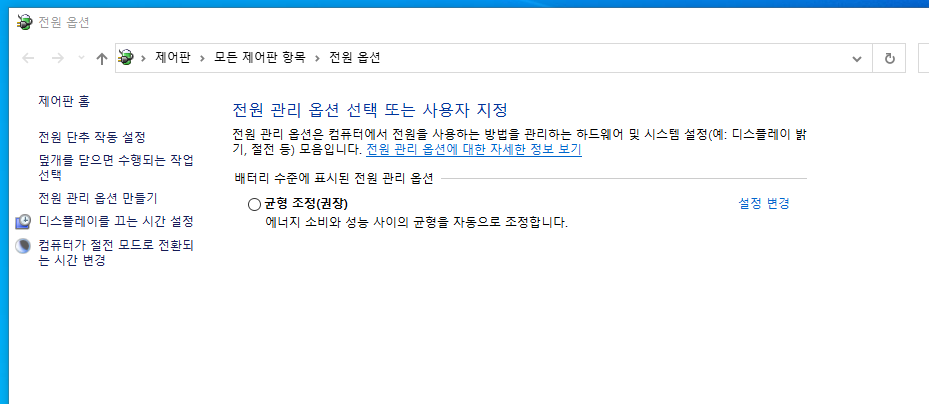
[ powercfg.cpl ] 을 입력하고 엔터를 치면 제어판의 전원 옵션이 뜹니다.
3. 선택 가능한 전원 관리 옵션에 [고성능 (High Performance)]가 이미 있다면 그것을 누릅니다. (이것으로 해결됨, 없다면 4번으로 이동)
이미 [고성능]이 있다면 그것을 클릭하여 해결합니다. 없다면 4번으로 넘어가세요.
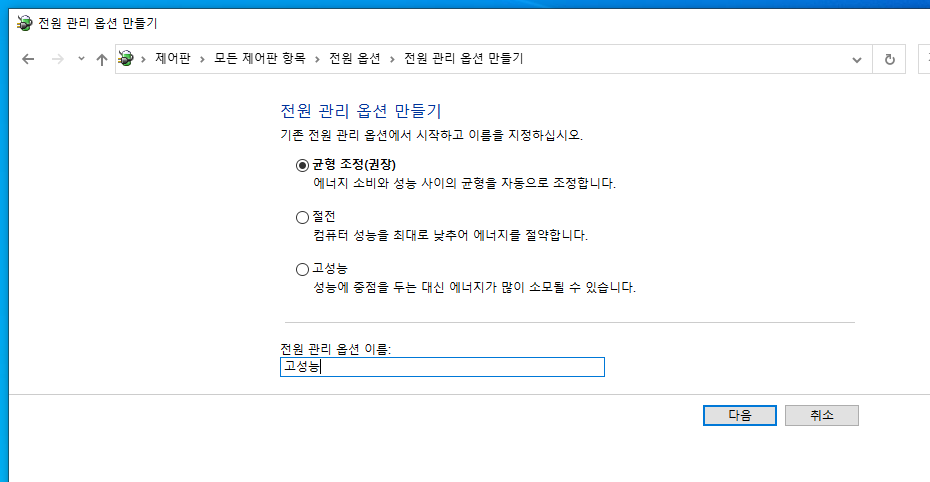
4. 고성능이 없다면 왼쪽의 [전원 관리 옵션 만들기]를 눌러 전원 관리 옵션 만들기로 들어갑니다. 들어간 뒤 기존 전원 관리 옵션 중 [고성능]을 누른 뒤, 아래 이름을 임의로 입력(저는 고성능이라고 하였습니다.) 후, 다음을 누릅니다.
기존 전원 관리 옵션 중 [고성능]을 누른 뒤, 이름을 적당히 지어 다음을 누릅니다.
5. 새로 옵션을 만들었다면 [고성능]을 누르면 문제가 해결됩니다.
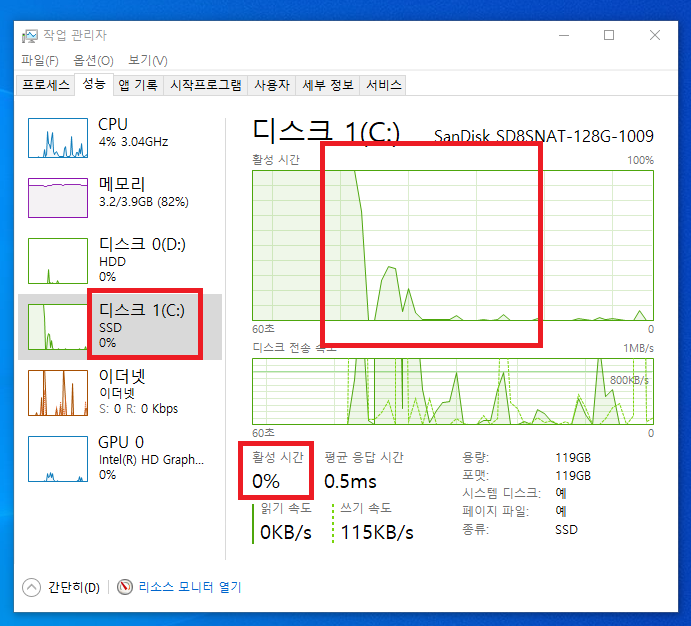
고성능을 누르는 순간부터 컴퓨터의 속도가 정상으로 돌아옵니다. (다시 균형으로 돌아가면 느림)
작업 관리자에 들어가봐도 이제 디스크 사용률은 0%로 사용할 때만 높아집니다.
▶ 원인 분석
정확한 원인은 알 수 없으나 윈도우 10의 전원 관리 설정과 저장 장치간의 호환성에 문제가 있는 경우에 발생하는 것으로 보임
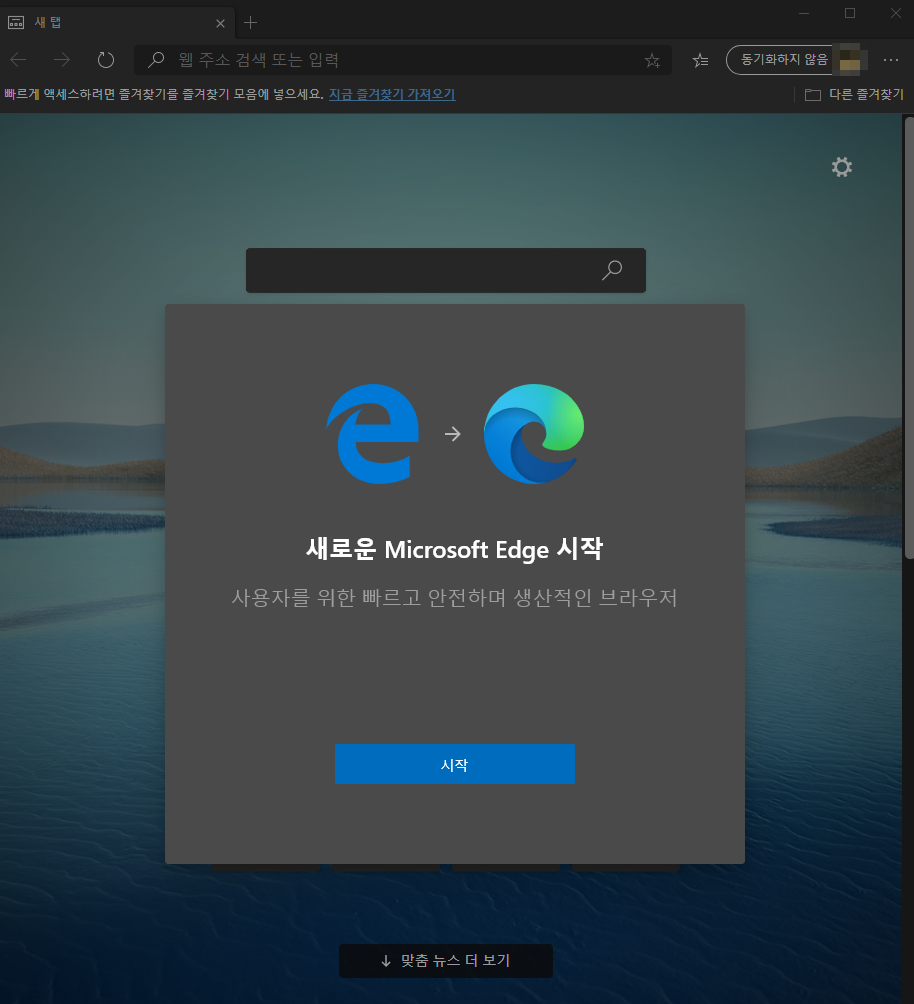
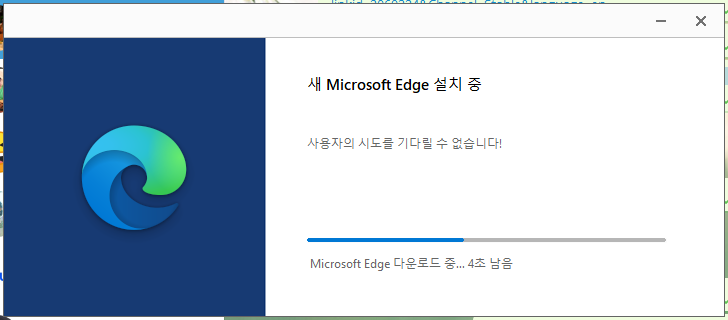
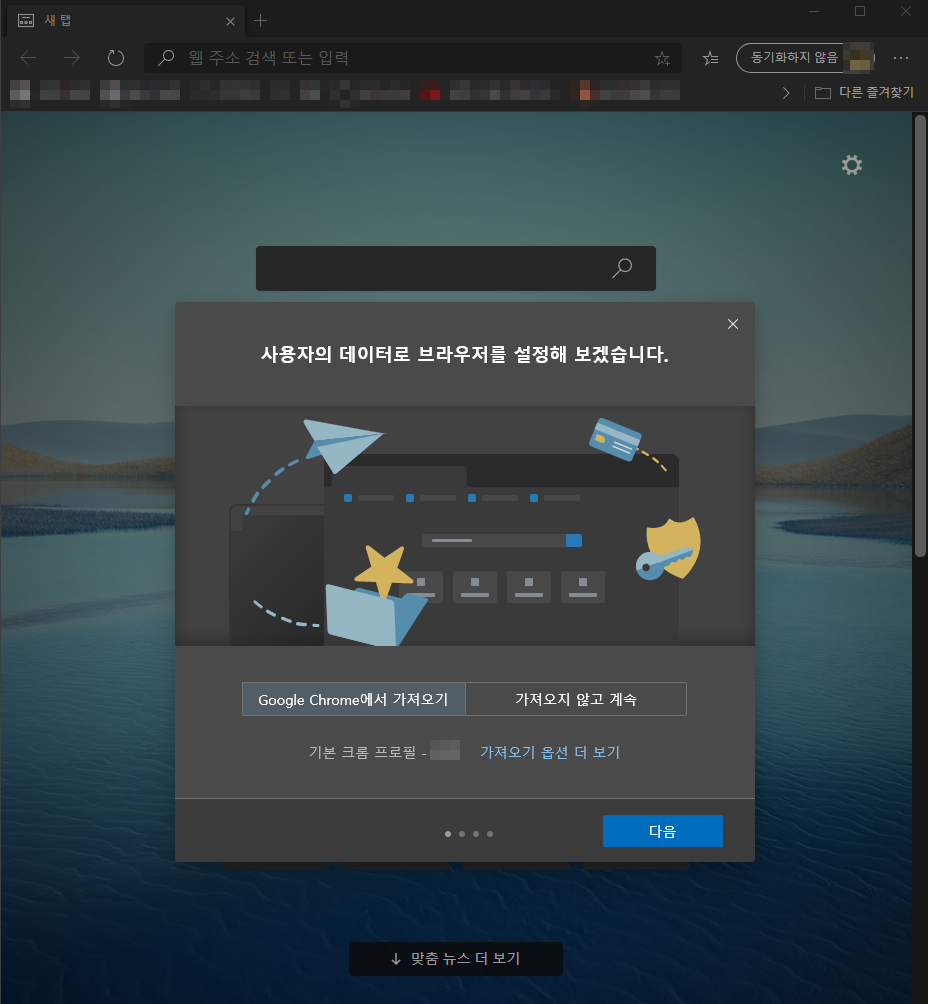
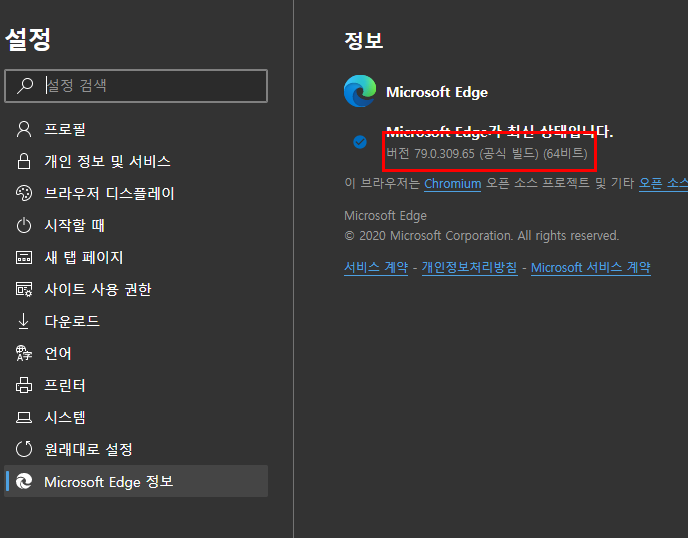
윈도우에 기본으로 내장되어 있는 Microsoft Edge(마이크로소프트 엣지) 브라우저는 지금까지도 널리 사용되고 있는 브라우저인 인터넷 익스플로러를 대체하기 위해 나온 차세대 브라우저입니다. 처음 나올때부터 많은 기대를 모았지만, EdgeHTML을 기반으로 하여 구글 크롬 등과는 다른 이질적인 느낌, 지루한 UI 등으로 기대보다는 큰 성과를 내지는 못했습니다.
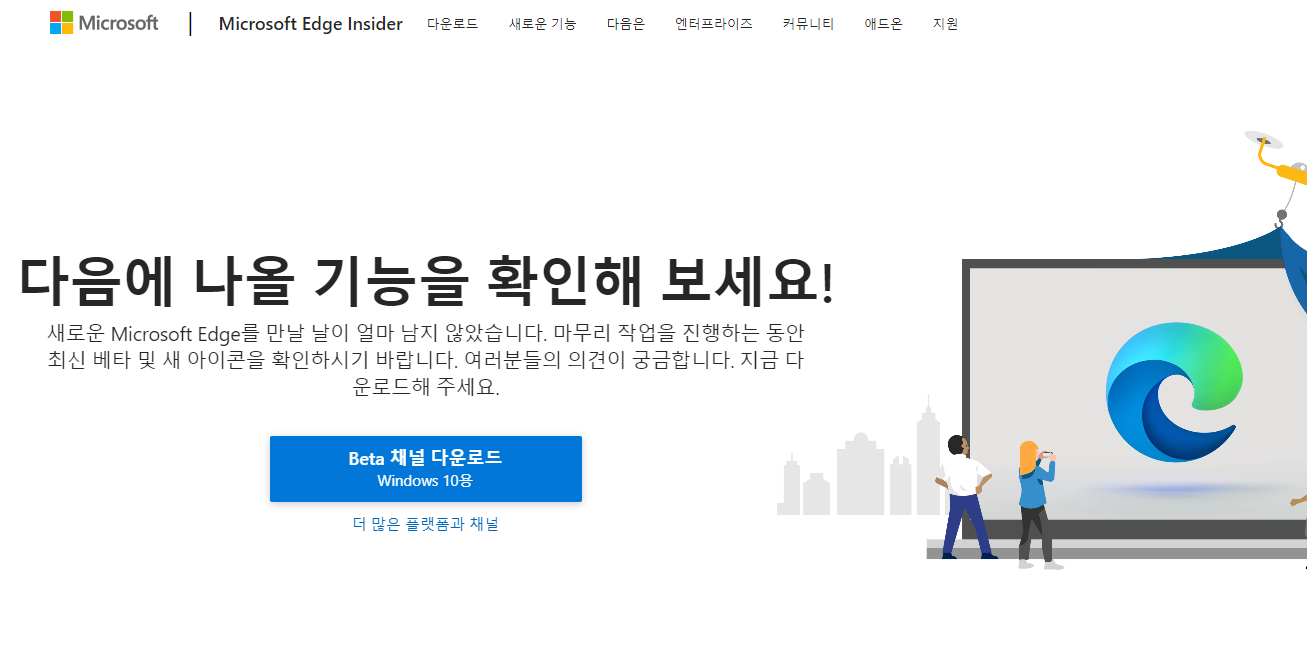
하지만 최근 마이크로소프트에서는 구글 크롬에서 사용하는 오픈소스 브라우저 엔진인 크로미움(크로뮴, Chromium)을 사용하여 차세대 Edge를 개발하겠다는 뉴스를 내 놓았었고, 지속적으로 베타 프로그램을 배포하고 있었습니다.
이 브라우저는 드디어 베타 테스트를 마치고 정식 업데이트를 준비중인데요. 2020년 1월 15일부터 순차적으로 자동 업데이트 될 예정이라고 합니다.
하지만 크로뮴 기반 엣지를 먼저 만나보고 싶으신 분들을 위하여 MS 홈페이지에서 링크를 찾아 왔습니다. 아래에서 다운로드 받으시면 됩니다.
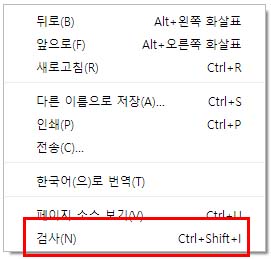
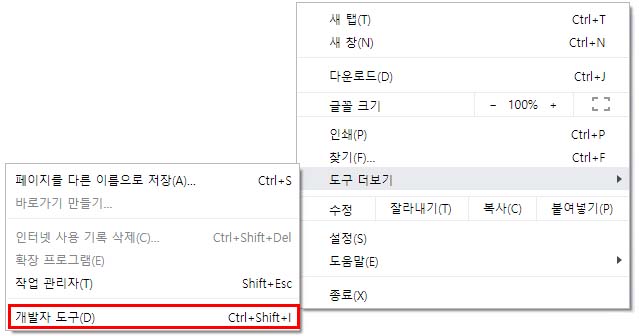
2026년 7월 수정: 크롬의 콘솔 붙여넣기 정책과 구글 포토 화면이 바뀌면서 기존 방법이 그대로는 동작하지 않게 되어, 스크립트와 아래 설명을 모두 갱신했습니다.
구글 포토(Google Photos)를 이용하시면 가지고 있는 사진을 모두 구글에 보관하여 백업을 받을 수 있는 것은 물론, 언제 어디서든 인터넷만 연결되면 자신이 가지고 있는 사진을 모두 볼 수 있다는 장점을 가지고 있는 멋진 서비스입니다.
예전에는 압축된 ‘고화질’로 저장하면 사진과 동영상을 무제한으로 보관할 수 있었지만, 2021년 6월 1일부터 이 혜택이 종료되어 지금은 구글 계정 저장용량을 함께 사용합니다. 그래서 용량 확보를 위해 사진을 정리해야 하는 경우가 오히려 늘었습니다.
서비스를 그만 이용하고 싶거나, 다른 계정으로 사진을 옮겨 보관하고 싶거나, 저장용량을 비우고 싶을 때에 구글 포토에 있는 모든 사진을 지우고 싶어질 때가 있습니다.
하지만 구글 포토의 사진을 모두 지우려고 하면 수천, 수만장의 사진을 전체 선택 할 수 없어 사진을 지우고 싶어하시는 분들에게 많은 좌절을 안겨주고 있습니다.
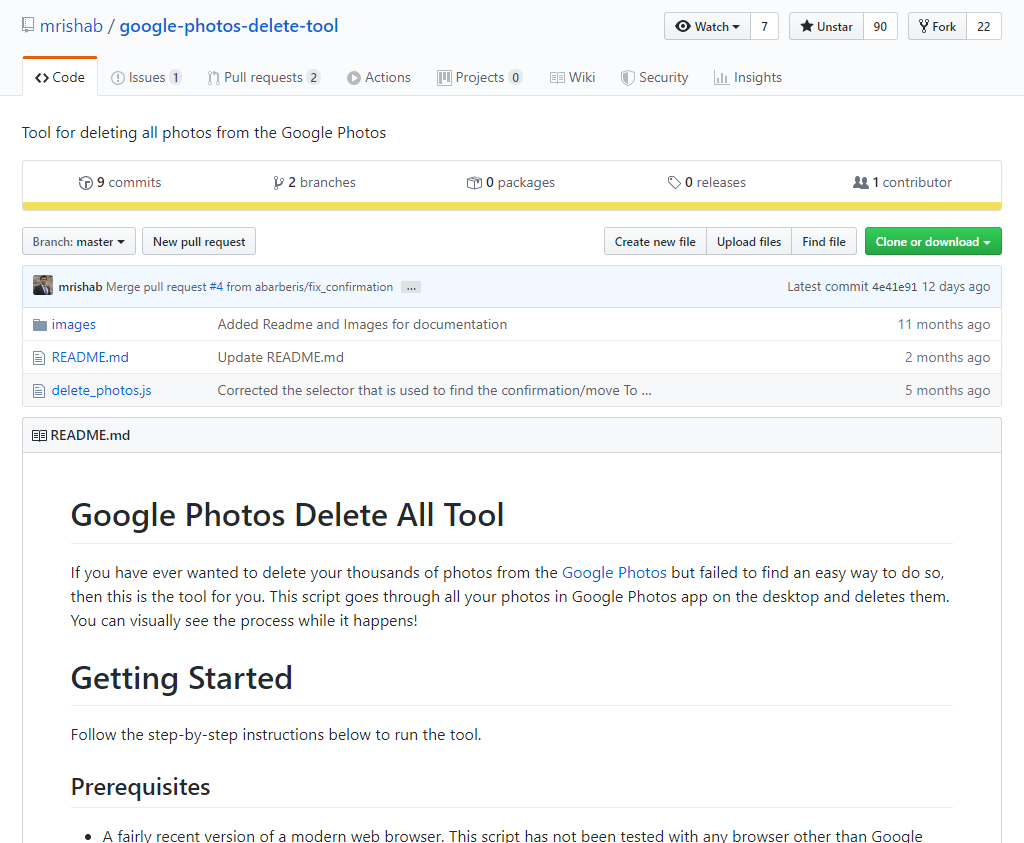
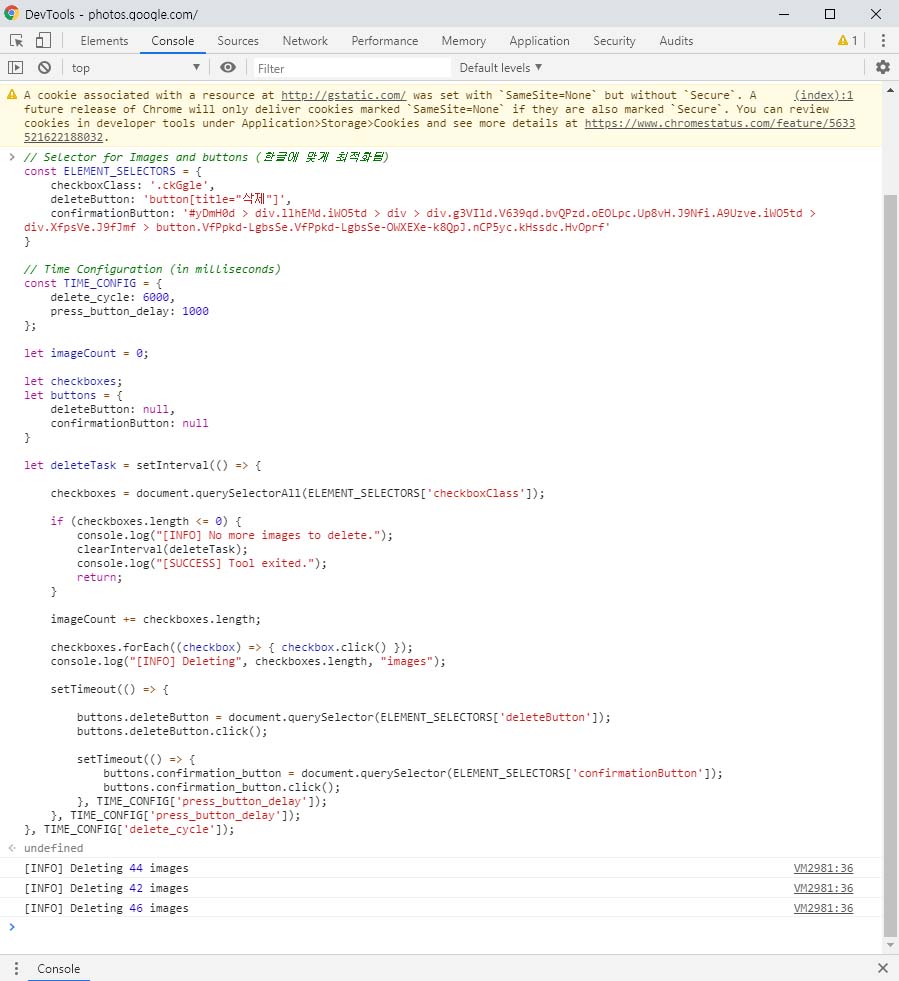
저도 계정을 이동하면서 모든 구글 포토 사진을 지우고 싶었는데, 한글로 구글링을 해도 뚜렷한 해결책을 찾을 수 없던 도중, 외국에서 구글링을 하던 도중 좋은 해결책을 찾았습니다. 바로 구글 크롬에서 개발자 도구를 이용해 스크립트를 실행하여 모든 사진을 지워주는 자동화 도구를 사용하는 방법이었습니다.
근데 이미 올라와있던 자동화 도구는 한글 환경에서 실행되지 않는 문제점이 있어 한글에서도 작동되게 스크립트를 수정하여 Github에 업로드 하였습니다. (Github 링크)
참고: 이 창은 이 도구처럼 원하는 코드를 실행해 주는 도구입니다. 개발자 도구 콘솔에 대하여 궁금하시다면 크롬 개발자 도구 문서에서 더 알아보실 수 있습니다.
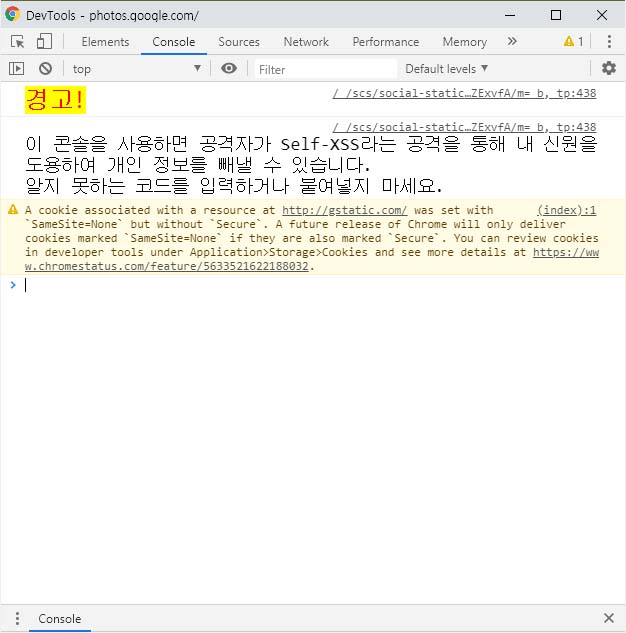
콘솔에 구글이 적어 둔 경고가 보입니다. 콘솔에 코드를 붙여넣는 행위는 공격자가 Self-XSS라는 공격으로 내 신원을 도용하고 개인 정보를 빼내는 데 악용될 수 있습니다. 내용을 확인하지 않은 코드는 절대 붙여넣지 마세요. 이 글에서 소개하는 스크립트도 붙여넣기 전에 한 번 읽어보시길 권합니다.
붙여넣기가 막힐 때 — allow pasting
최근 크롬(및 엣지)에서는 콘솔에 코드를 처음 붙여넣으려고 하면 붙여넣기를 막고 아래와 같은 경고를 보여줍니다.
Warning: Don't paste code into the DevTools Console that you don't
understand or haven't reviewed yourself. This could allow attackers to
steal your identity or take control of your computer. Please type
"allow pasting" below and press Enter to allow pasting.
“잘 모르거나 직접 검토하지 않은 코드를 콘솔에 붙여넣지 마세요. 붙여넣기를 허용하려면 아래에 allow pasting을 입력하고 Enter를 누르세요”라는 뜻입니다. 이 경고가 나오면 콘솔에 아래를 입력하고 엔터를 누르세요.
7. 처음 실행하면 DRY RUN(연습 실행)으로 동작합니다. 실제로는 아무것도 지우지 않고, 스크립트가 삭제 버튼을 제대로 찾는지만 확인하고 끝납니다. 콘솔에 아래와 비슷한 내용이 나오면 정상입니다.
[정보] 모드: DRY RUN (실제로 지우지 않음)
[정보] 1번째 주기: 36장 선택함
[정보] 삭제 버튼 찾음 — 구조적 선택자 → "휴지통으로 이동"
[완료] DRY RUN 확인 완료 — 실제로는 아무것도 삭제하지 않았습니다.
처음 실행에서 사진이 지워지지 않는 것은 고장이 아니라 안전장치입니다. 실수로 전체를 지우는 일을 막기 위한 것이니 놀라지 마세요.
8. 확인이 끝났으면 스크립트 위쪽 CONFIG 부분에서 dryRun을 false로 바꾸고, 콘솔에 다시 붙여넣어 실행합니다.
const CONFIG = {
    dryRun: false,          // ← 실제 삭제
    maxImageCount: 5,       // ← 처음에는 작은 숫자로 시험해 보세요
    ...
};
전체를 지우실 때는 maxImageCount를 'ALL_PHOTOS'로 두시면 됩니다.
9. 사진이 순차적으로 삭제됩니다. 작업이 끝날 때까지 이 탭을 화면 앞에 두세요. 탭이 다른 창에 가려지면 구글 포토가 클릭을 처리하지 않아 진행이 멈춥니다. 스크립트가 이 상태를 감지하면 스스로 기다렸다가, 탭을 다시 앞으로 가져오면 이어서 진행합니다.
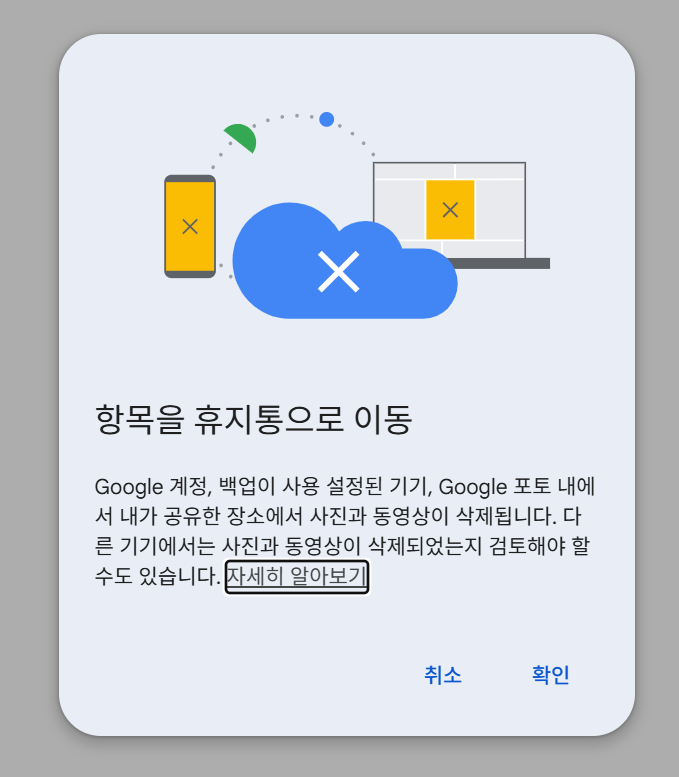
첫 삭제 때는 안내창이 한 번 더 뜹니다
해당 구글 계정에서 사진을 처음 삭제하는 경우, 아래와 같은 안내창이 한 번 나타납니다.
그래서 첫 삭제 때만 확인 창이 두 번 나타납니다. 두 번째부터는 일반 확인창 하나만 뜹니다. 스크립트가 두 경우를 모두 알아서 처리하므로 그대로 두시면 됩니다.
참고로 안내창 본문의 ‘자세히 알아보기’는 눌러도 삭제가 진행되지 않는 도움말 링크입니다. 스크립트가 이 링크를 누르지 않도록 해 두었습니다.
실행 중 알아두면 좋은 것
작업을 중간에 멈추고 싶다면 콘솔에 아래를 입력하세요.
window.__gpStop = true
스크립트 위쪽 CONFIG에서 아래 값들을 조정할 수 있습니다.
dryRun — true면 아무것도 지우지 않고 동작만 확인합니다. 기본값 true
maxImageCount — 삭제할 사진 수. 전체는 'ALL_PHOTOS', 개수를 정하려면 숫자
deleteCycle — 삭제 주기 간격(ms). 인터넷이 느리면 늘리세요
buttonDelay — 버튼을 누른 뒤 대기 시간(ms)
maxCycles — 무한 반복 방지용 상한
기타 참고사항
이 스크립트는 인터넷 속도가 매우 느린 경우에는 잘 작동하지 않을 수 있습니다. 그런 경우에는 deleteCycle과 buttonDelay에 적혀 있는 숫자를 적절히 늘려주십시오(단위: 밀리세컨드(ms)). 새로운 설정을 적용하려면 페이지를 새로 고침한 뒤 소스 코드를 다시 실행해 주십시오.
동작하지 않을 때
구글 포토는 화면 구조를 예고 없이 바꾸기 때문에, 어느 시점부터 스크립트가 동작하지 않을 수 있습니다. 이때 콘솔에 어느 단계에서 실패했는지 표시되니 그 메시지를 먼저 확인해 주세요.
붙여넣기가 아예 안 될 때 — 위의 allow pasting 안내를 참고하세요.
“사진을 선택하지 못했습니다” — 대개 탭이 화면 앞에 없어서 생기는 문제입니다. 탭을 활성 상태로 두고 페이지를 새로 고침한 뒤 다시 실행해 보세요.
“삭제 버튼을 찾지 못했습니다” — 구글이 화면을 바꾼 경우입니다. Github 이슈로 알려주시거나 댓글 남겨주시면 확인하겠습니다.
문제를 알려주실 때는 콘솔에 표시된 오류 메시지 전체와 사용 중인 브라우저 정보를 함께 적어주시면 원인을 찾는 데 큰 도움이 됩니다.
sudo apt-get update
sudo apt-get dist-upgrade
sudo apt-get install software-properties-common
# (위 명령은 실행하여도 이미 설치되어 있다고 할 수 있으나,
# 뒤 명령에 필수적으로 필요하여 일단 추가합니다.)
sudo add-apt-repository universe
sudo add-apt-repository ppa:certbot/certbot
sudo apt-get update
위의 과정이 끝나면 아래와 같이 certbot을 설치합니다.
sudo apt-get install certbot
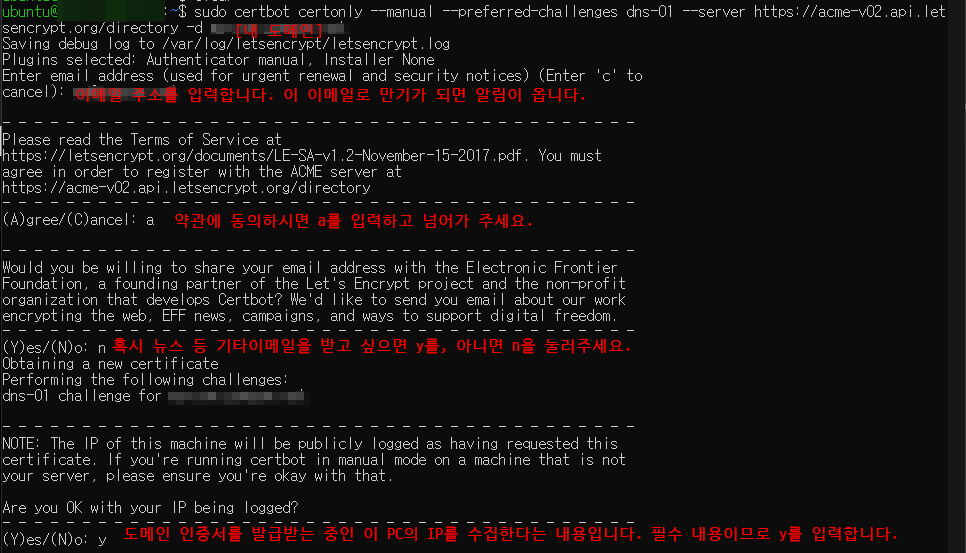
설치를 하였다면 이제 도메인의 인증서 발급을 받아봅시다. 자신이 RDP 사용을 위해 사용하고자 하는 도메인을 정확히 해 주세요. (예: 여기에서는 rdp.mydomain.net 으로 하겠습니다.)
아래 명령어에서 도메인 이름(rdp.mydomain.net)을 변경하여 명령어를 실행합니다.
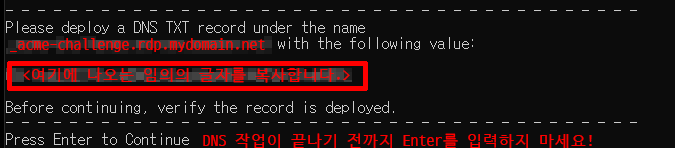
질문이 끝나면 아래처럼 지정된 도메인의 TXT 레코드에 아래 해시 코드를 추가하라는 알림을 볼 수 있습니다.
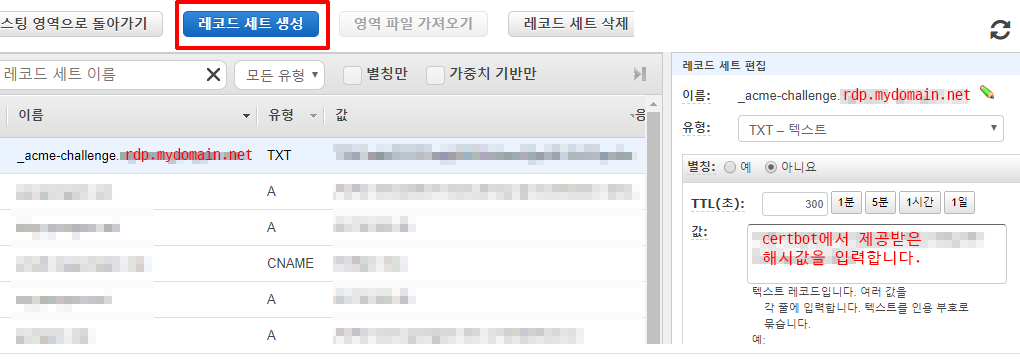
DNS에 TXT 레코드 추가를 위하여 각자 도메인 관리를 위해 사용하는 시스템에 들어갑니다. 저는 AWS의 Route 53를 활용중이므로 Route 53을 기준으로 설명하겠습니다. 다른 도메인 관리 시스템도 거의 비슷합니다.
도메인 관리 시스템에 들어가서 새로운 레코드 생성을 추가하여, 도메인을 _acme-challenge.rdp.mydomain.net (자신의 도메인이 들어갑니다.)으로, 타입은 TXT로, 값은 certbot에서 지정해 준 값으로 입력합니다.
나머지는 기본값으로 저장하시고, 5분 정도 기다리시면(기다리실 동안 리눅스 창을 절대 끄지 마세요.) 보통은 DNS TXT값이 설정이 됩니다.
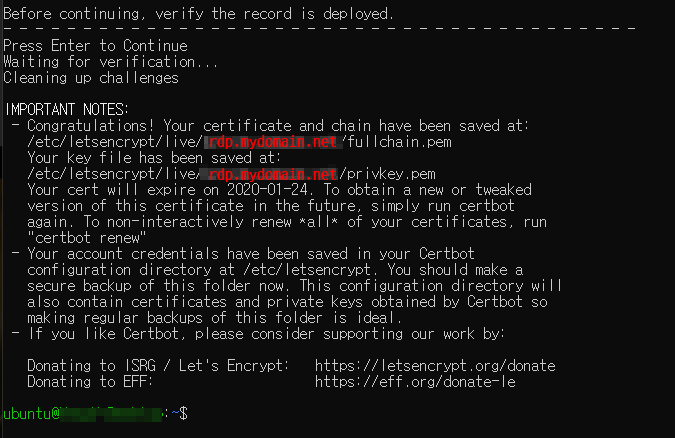
설정이 된 것 같으면(DNS가 정상적으로 적용되었나 확인을 위해서 nslookup을 이용하셔도 됩니다.) certbot에서 엔터를 입력합니다. 정상적으로 되었다면 아래와 같은 화면을 보실 수 있습니다.
정상적으로 완료되었다면 다음 단계로 넘어갑니다.
(과정 3) Renew(유효기간 만료 전 갱신) + 윈도우 시스템으로 인증서 가져오는 스크립트 만들기
이제 만들어진 인증서를 윈도우에서 이용하기 위해 쉘 스크립트를 하나 만들려고 합니다. 일단 홈 유저 디렉토리로 이동합니다.
cd ~
이동 후, 아래 명령어를 입력하여(nano 편집기를 이용합니다만 개인 취향에 따라 자유롭게 편집기를 이용하세요.) renew.sh 를 만듭니다.
nano renew.sh
아래와 같은 내용을 자신의 상황에 맞게 편집하고 Ctrl + X를 누르고, y를 눌러 저장해 주세요.
#!/bin/bash

# certbot 인증서 갱신 스크립트입니다.
certbot renew

# 아래 도메인을 자신의 도메인으로 바꿔주세요.
Domain="rdp.mydomain.net"
# 아래 유저네임은 윈도우 사용자 폴더의 이름입니다.
# 예를 들어, C:\Users\gomgom 이 내 사용자 폴더라면, 아래에 gomgom을 입력해 주세요.
UserName="gomgom"
Directory="/mnt/c/Users/${UserName}"
# 비밀번호는 본인이 원하는 것으로 수정하신 뒤 사용하시면 됩니다.
PassCode="abcd^1234"

# Change working directory.
cd /etc/letsencrypt/live/$Domain

# Make pfx certificate.
openssl rsa -in privkey.pem -text > RDP.key
openssl x509 -inform PEM -in fullchain.pem -out RDP.crt
openssl pkcs12 -export -in RDP.crt -inkey RDP.key -out RDP.pfx -passout pass:$PassCode
rm -rf RDP.key
rm -rf RDP.crt
mv /etc/letsencrypt/live/$Domain/RDP.pfx $Directory

# (참고 출처) https://www.dazzii.com/windows-원격데스크톱-ssl-적용/
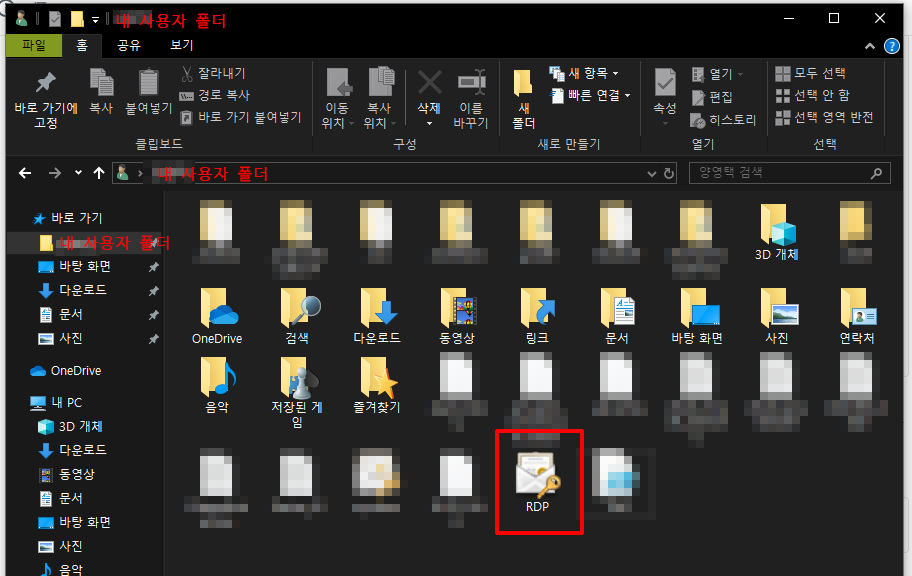
편집을 하고 아래와 같이 스크립트를 실행하여 잘 실행되는지 확인합니다. 실행이 올바르게 이루어 졌다면 자신의 사용자 폴더에 RDP.pfx 파일이 생성되 있을 것입니다.
sudo bash renew.sh
[ 다음과 같이 RDP 파일이 생성되어 있다면 스크립트가 잘 작동한 것입니다. ]
이 스크립트는 앞으로 매번 이용하게 될 스크립트이므로 삭제하지 말아주세요.
(과정4) 사용자 폴더에 리눅스 스크립트를 실행한 뒤 RDP에 인증서를 적용해주는 PowerShell 스크립트 만들기
이제 마지막 단계입니다. 처음에 RDP에 이번에 만든 SSL 인증서도 적용해주고, 3개월마다 갱신이 필요할 때마다 실행하면 자동으로 인증서로 갈아 치워주는 파워쉘 스크립트를 만듭니다. 이 스크립트는 아까 만든 pfx 파일이 있는 폴더에 있어야 하며, 늘 관리자 권한으로 실행하셔야 합니다.
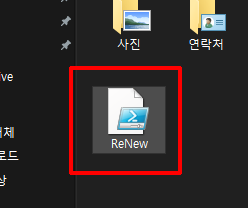
메모장을 실행한 뒤에 아래 스크립트를 주석을 확인하며 수정하고 붙여넣어 줍니다. 그 다음 Renew.ps1로 파일을 사용자 폴더에 저장해 주세요.
# 여기에는 우분투 시스템을 처음 설정하실 때 만든,
# 관리자 아이디와 비밀번호를 넣어 주세요. (인증서 비밀번호가 아닙니다!)
$UbuntuID = "ubuntu"
$UbuntuPassword = "my@ubuntu@pass"

wsl echo $UbuntuPassword `| sudo -S bash /home/$UbuntuID/renew.sh

# 여기에는 리눅스에서 인증서 비밀번호로 사용하시기로 한 비밀번호 입력해주세요.
$Passcode = "abcd^1234"
# 여기에는 사용하시는 도메인을 넣어주세요.
$Domain = "rdp.mydomain.net"
# 아래 유저네임은 윈도우 사용자 폴더의 이름입니다.
# 예를 들어, C:\Users\gomgom 이 내 사용자 폴더라면, 아래에 gomgom을 입력해 주세요.
$UserName="gomgom"

# Delete certificate of any other
$DeleteCommand = "certutil -delstore MY `"$Domain`""
Invoke-Expression $DeleteCommand

# Install pfx file in computer.
certutil -p $passcode -importPFX C:\Users\$UserName\RDP.pfx

# Get fingerprint of certificate.
$NameValue = "CN=$Domain"

$GotFingerprint = Get-ChildItem -path cert:\LocalMachine\My | Where-Object -Property Subject -eq -Value "$NameValue" | Select -ExpandProperty Thumbprint -first 1

$RDPCommand = "wmic /namespace:\\root\cimv2\TerminalServices PATH Win32_TSGeneralSetting Set SSLCertificateSHA1Hash=`"$GotFingerprint`""
Invoke-Expression $RDPCommand
[ 잘 저장하셨다면 이렇게 저장이 되어 있습니다. ]
이제 이 파일을 관리자 권한으로 실행하는 간단한 배치파일을 만들어야 합니다. (관리자 권한으로 PowerScript를 실행할 수 있는 다른 방법을 아시는 분은 댓글 남겨주시면 수정하겠습니다.) 메모장을 열고 아래와 같이 입력합니다.
:: 아래 "gomgom"이라고 되어 있는 부분을, 자신의 사용자 이름으로 바꿔주세요.
Powershell.exe -noprofile -executionpolicy bypass -File "C:\Users\yeong\ReNew.ps1"

@echo off
:: (이하 스크립트 참고 출처)
:: http://mwultong.blogspot.com/2006/09/yes-no-choice-dos-windows-batch-file.html
::::::::::::::::::::::::::::::::::::::::::::::::::::::::::::::::::::::::
:LOOP
echo.
set /p YN=RDP 인증서 적용을 위해 시스템 재부팅이 필요합니다. 재부팅 하시겠습니까(Y/N)?

if /i "%YN%" == "y" goto YES
if /i "%YN%" == "n" goto NO

goto LOOP
::::::::::::::::::::::::::::::::::::::::::::::::::::::::::::::::::::::::

:YES
shutdown /r /t 0
goto QUIT

:NO
echo NO
goto QUIT

:QUIT
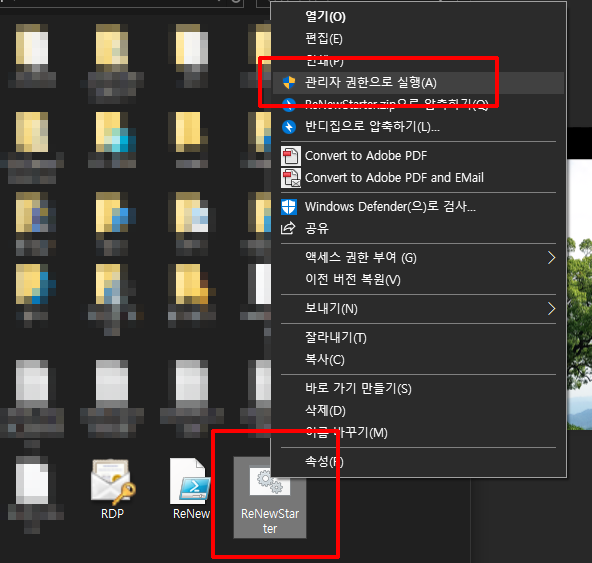
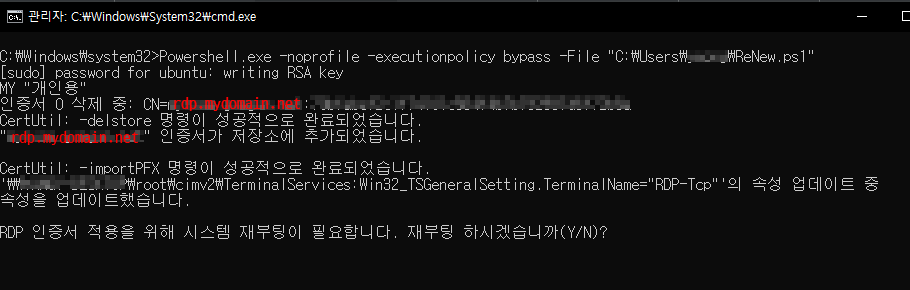
이 파일은 역시 같은 경로에 ReNewStarter.bat(예시입니다. 확장자는 bat여야 합니다.)로 저장합니다. 저장한 배치파일을 오른쪽을 눌러 관리자 권한으로 실행을 하시면 스크립트가 잘 작동하는 것을 확인할 수 있습니다.
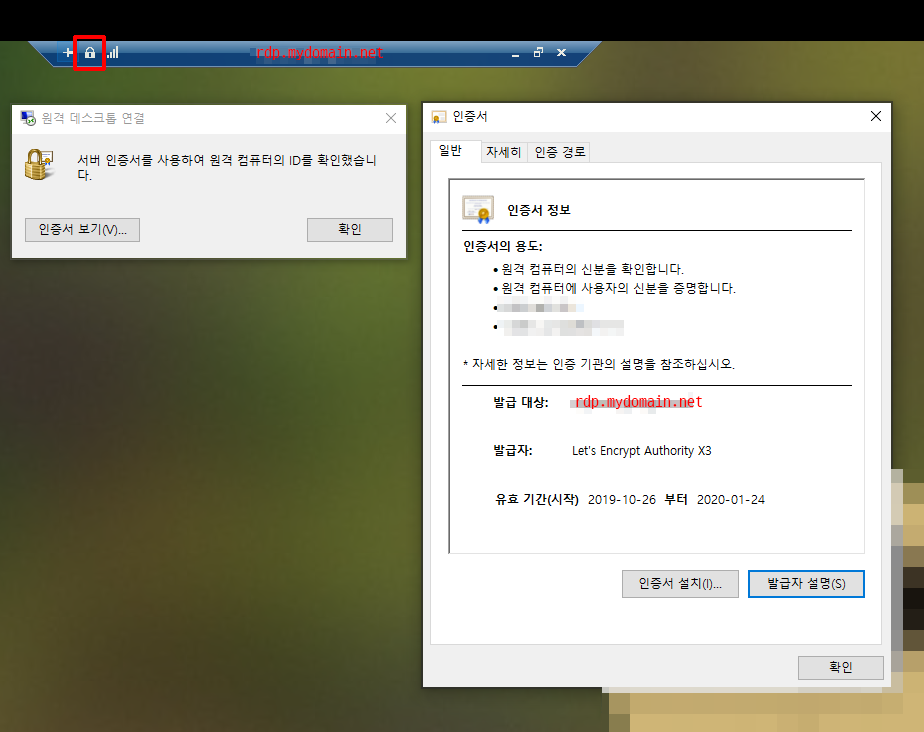
이제 갱신이 필요하실 때마다 스크립트를 실행하시면 됩니다. 여기까지 따라오시느라 고생 많으셨습니다. 실제 RDP로 접속해보면, 다음과 같이 자물쇠가 걸려있는 것을 볼 수 있습니다.
마치며…
긴 글 과정 따라오시느라 고생 많으셨습니다. 앞으로는 3개월에 한 번 씩 이 스크립트를 관리자 권한으로 실행시켜 주시면 됩니다.
혹시 스크립트를 수정하여 배포하시고 싶으신 분들은 출처만 꼭 밝혀서(^^;) 자유롭게 수정하시고 사용해 주시면 감사하겠습니다. 궁금하신 점도 댓글로 남겨주시면 자주 확인하겠습니다. ^^
< 기타 추가 사항 >
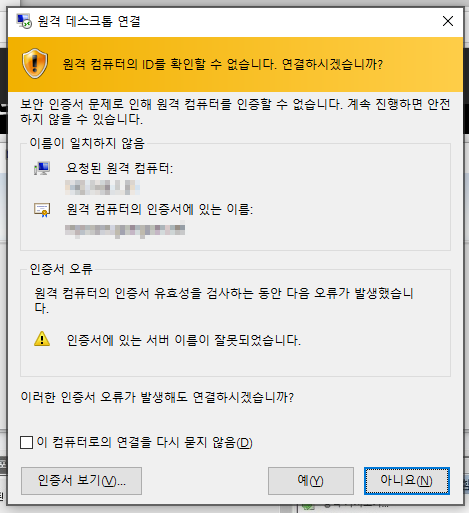
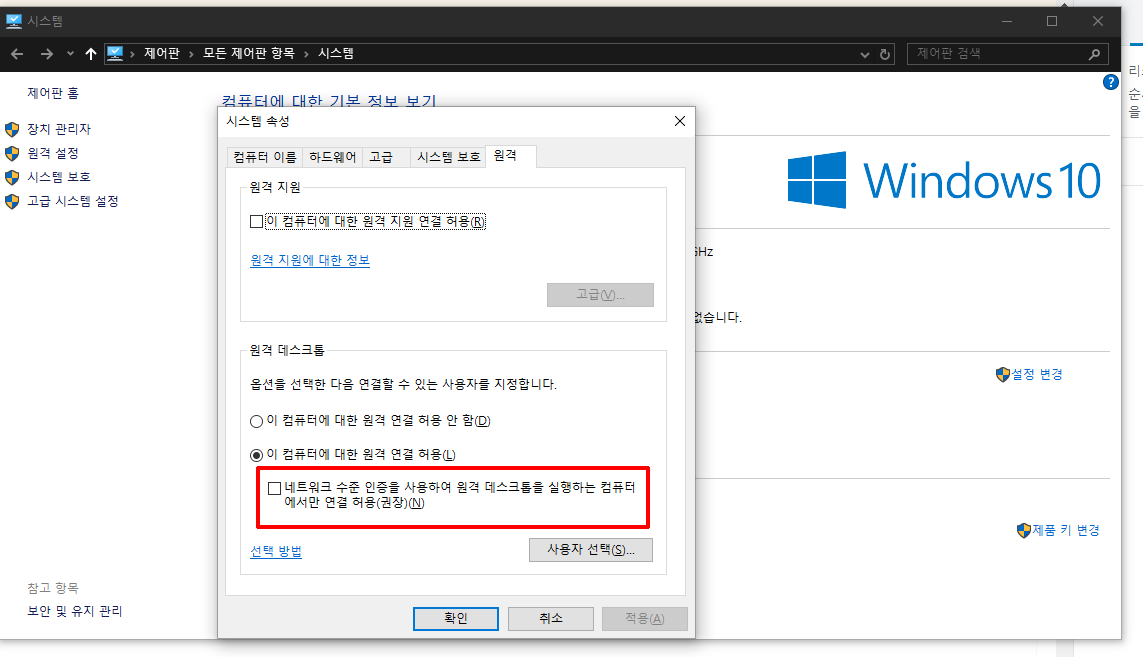
혹시 인증서 적용 후 RDP 접속이 불가능해진 경우, 시스템(컴퓨터 오른쪽 – 속성) -> 고급 시스템 설정 -> 원격 -> 원격 데스크톱에서 네트워크 수준 인증을 사용하여 원격 데스크톱을 실행하는 컴퓨터에서만 연결 허용(권장) 체크를 해제해 주세요. 이유는 모르겠으나 체크 해제 후 재부팅 한 뒤, 다시 체크를 하면 연결이 되는 것 같습니다.
최근 한국의 공인 리셀러를 통해 맥북을 구매하였습니다. (내 피같은 돈…ㅠㅠ) 처음 맥을 이용하는지라 아직 모르는 점이 많아 구매에 고민하다가, 맥북을 구입하면 애플케어플러스(흔히 알고 계시는 AppleCare와는 다른 모양입니다. 제 잘못으로 문제가 생겨도 적당한 금액을 지불하고 수리를 해 주는 서비스인 모양이더라구요.)를 가입하면 좋다는 친구의 말을 듣고 애플케어 플러스를 가입해보고자 하였습니다.
그런데 최근 한국 등 해외에서 애플케어플러스가 지원이 되지 않는 국가에서 지원이 되는 국가(미국, 일본)로 가입량이 많아져서 그런지 그 국가의 발행 카드가 아니면 가입을 막고 있는 모양이더라구요.
저는 그럼에도 애플케어플러스 중 일본 애플케어플러스 가입을 위하여 50여번에 거친 도전, 일본 애플 서비스에 전화 문의, 다양한 인터넷 검색(ㅠㅠ)을 한 끝에 가입에 성공하였기에, 몇 가지 오해에 대한 답변과 저의 팁을 여기 정리하여 올리고자 합니다.
▶︎ 준비물
1. 일본 발행 카드 또는 국내 발행을 한 JCB 카드
기존 인터넷에 글을 살펴보면 짭JCB라 부를 수 있는 URS 말고 진짜 JCB라 부를 수 있는 신한카드 JCB들로 성공 하셨다는 사람들을 많이 볼 수 있었습니다. URS 카드는 되지 않을 확률이 높습니다.
저는 이번에 롯데 JCB카드로 신청하였고, 이 카드로 다른 일본 JCB 결제가 가능했듯이 이번에도 롯데 JCB 카드로 성공하였습니다.
당연히 있으시다면 일본 발행된 카드도 물론 가능합니다. 일본 JCB 프리페이드인 라인페이 카드로도 가능한지 신청해보고 싶었는데, 이미 신청이 되버려서 확인이 안되었네요. 아시는 분은 댓글로 남겨주시기 바랍니다.
2. 일본 주소지 (실제 거주하지 않아도 괜찮음)
저는 해외 친구 주소로 진행하였지만, 당연히 배대지 주소로도 가능합니다. 몰테일 주소로 입력하실 때에는 신경을 많이 써서 하면 잘 될 것 같습니다. 몰테일 배대지 주소는 마지막이 KP#### 로 끝나는데, 그 부분을 바꾸어 제 추정으로는, 아래와 같이 쓰시면 성공하실 확률이 높습니다.
사이트에 들어가시면 위쪽에는 맥 시리얼을, 아래쪽에는 보안 문자를 입력합니다. 혹시 애플 아이디가 있으면 미리 로그인 해 두셔도 됩니다.
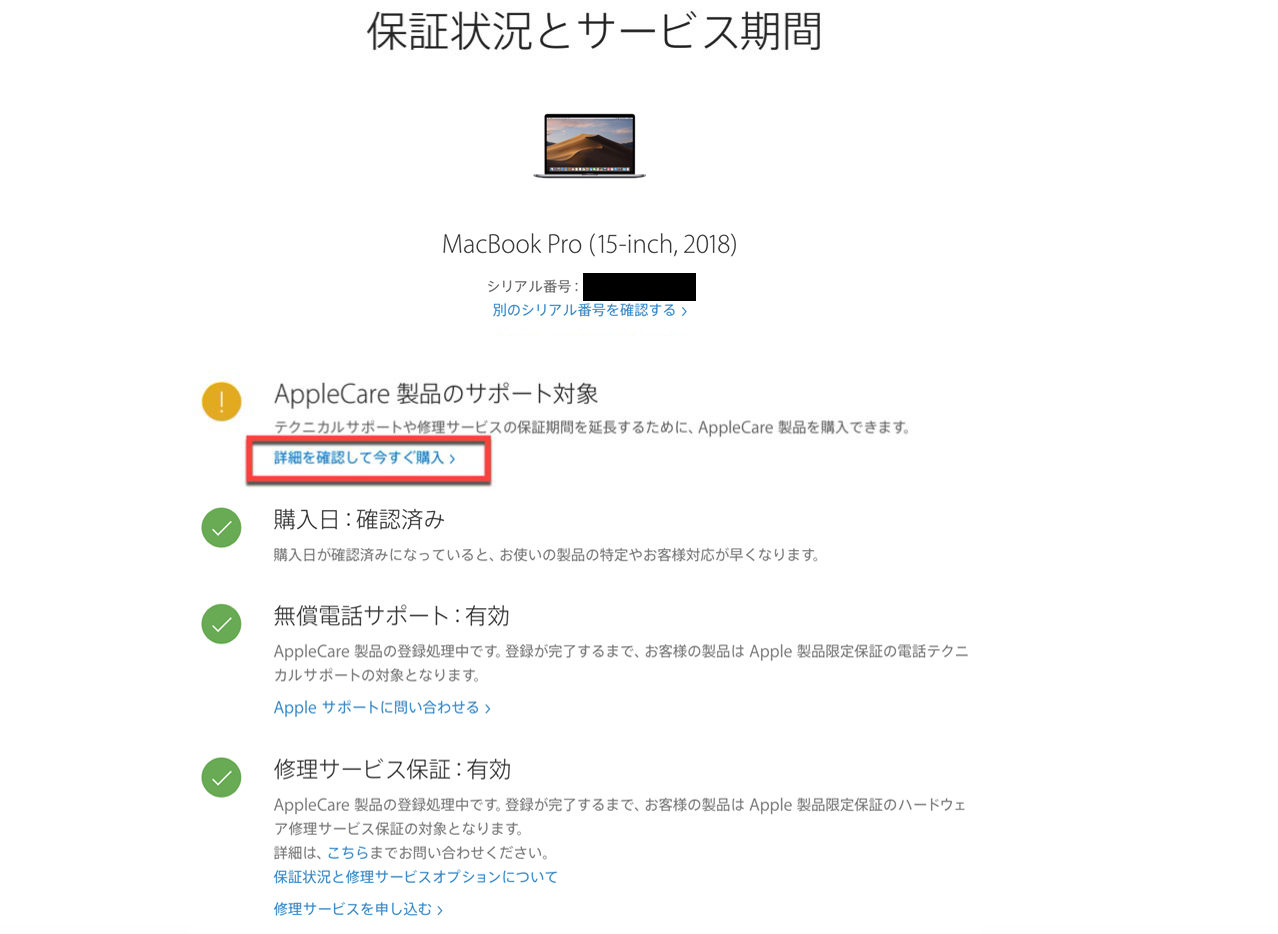
로그인 해두시면 다음과 같은 화면을 보실 수 있습니다. 이 부분(詳細を確認して今すぐ購入)을 클릭하여 구매를 진행 해 주세요.
제품에 맞는 AppleCare 설명이 나오면 애플케어 제품을 클릭하여 결제를 진행합니다. 카드번호와 주소지를 입력하는 곳에서 생기는 많은 오해또는 확인사항 들을 아래 정리합니다. 아래 오해들을 참고하시어 입력하시면 결제가 문제없이 진행 되실 겁니다.
< 카드정보 관련 >
확인사항 1) 카드 정보의 입력에 대하여
– 이 사항도 많이 분분한 것 같은데 저의 성공 방법은 다음과 같았습니다. 카드에 입력되어 있는 성과 이름이 홍길동(HONG GILDONG)이라고 해 봅시다. 보통은 성(性)에 HONG, 이름(名)에 GILDONG 이라고 입력해야 할 것 같지만 저는 반대로 성은 GILDONG, 이름은 HONG으로 입력하여 성공하였습니다. 주소지에 문제가 없다고 생각하시는 분은 성과 이름을 바꾸어서, 또는 이름에 띄어쓰기가 되어 있다면 붙여서, 붙어 있다면 떼서 계속 시도해 봅시다.
– 그리고, 무엇보다 중요한건 플라스틱 카드에 입력되어 있는 이름으로 해야 성공할 확률이 가장 높다는 것입니다.
< 주소지 입력 관련 >
확인사항 2) 배대지 주소가 겹쳐서 혹시 결제가 안되는 것이 아닐까요?
– 아닐 확률이 높습니다. 배대지 주소를 검사했다면 지금까지 많은 사람들이 가입에 성공하였을리 없습니다. 다만 주소를 입력하실 때 주의해야 하실 부분이 있습니다.
확인사항 3) 전각 문자를 입력 하여도 되나요?
– 아마 되는 것 같기도 한데 전각 문자보단 반각 문자가 컴퓨터에게 좀더 친근한 값이므로 가능하면 반각 문자로 적어주면 좋을 것 같습니다. 주소를 입력하실 떄는 가능하면 전각 문자는 자제해 주세요. (일본어 키보드로 숫자를 입력할 때 크게 나타나는 숫자들, 예를 들어 3, 5, 7 이렇게 커 보이는 것이 전각 문자입니다. 3,5,7과는 많이 다르죠? 번지 입력할 때 사용하는 작은 대시인 – 도, 전각 문자에서는 ー로 표시되며 이는 입력되지도 않습니다.)
< 기타 확인 사항 >
확인사항 기타 1) 일본 애플케어플러스 가입을 위해선 일본 애플 계정을 만들어야 합니까?
– 아닙니다. 왜냐하면 제가 한국 계정으로 가입에 성공하였기 때문입니다.
확인사항 기타 2) 혹시 일본 애플 상담센터에 전화하거나 채팅을 하면…?
– 애플 상담 센터는 정말 케이스 바이 케이스입니다. 저는 전화하여 이런 저런 사정이 있어 가입이 안된다고 하니 3분가량 전화를 기다리라고 하고 나선, 결국에는 한국 애플케어에 전화해서 문의하라는 원론적인 답을 주었습니다.
– 반면 채팅을 통해 가입에 성공하셨단 분도 있으므로, 일본어 회화가 가능하시면 시도해 보는 것도 좋을 것 같습니다. 채팅이나 전화를 한다고 가입이 평생 불가능해지거나 하지는 않은 것 같습니다. 직원들도 친절하구요. ^^
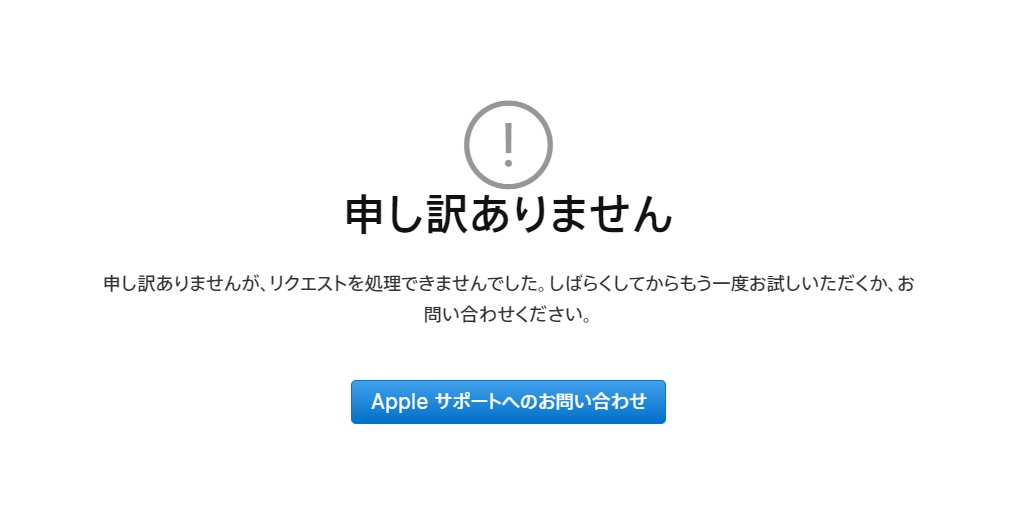
혹시라도 실패하였다면 이런 화면이 나옵니다. 저는 이 화면을 보고 새로고침을 30여차례 하여 노력한 끝에 결제에 성공하였습니다. ㅠㅠ
▶︎ 정리
애플케어 플러스 결제가 참 어렵다는 생각이 드네요. 한국에 어서 출시가 되면 좋겠지만, 혹시라도 해외에서 구매하여 사용하실 필요가 있으시다면, 제가 위에 설명해 드린 방법과 확인사항을 참고하여 구입에 성공하시기를 바랍니다. 질문이나 좋은 정보가 있다면 댓글로 남겨주세요. 감사합니다. ^^
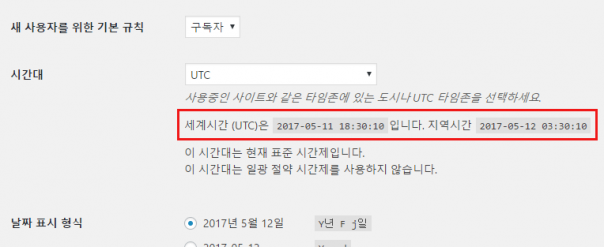
– WordPress 설정에서 UTC 시각이 표현되야 하는 부분에서 UTC 시각이 아닌 현지 시각이 표시되는 문제가 발견됨
[ 워드프레스 설정에 들어가면 UTC 시각이 이상하게 표시되고 있습니다. ]
– 이는 워드프레스 게시글 발행 시간이 한국 같은 경우에는 9시간 전으로 표시되는 등, 시각 표시가 이상해지는 문제를 발생시켰음
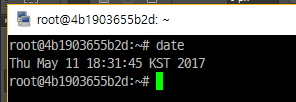
– 서버 시간은 정상적으로 표시되고 있었던 것으로 보아, 문제는 PHP 또는 웹서버에서 나타날 가능성이 높았음
[ 리눅스 콘솔에서 date를 입력하면 정상 시각이 표시되고 있음을 알 수 있습니다. ]
▶ 해결책 모색
– 일단 PHP에서 UTC로 시각을 변환한 다음에 표기하는 소스를 활용하여 테스트를 진행함
<?php
 echo "Now Datetime Zone is : <strong>" . date_default_timezone_get() . "</strong><br />";
 date_default_timezone_set("UTC");
 echo "If right timezone is UTC, your PHP is working great. -- <strong>" . date_default_timezone_get() . "</strong><br />";
 echo "Upside zone's time is here -- <strong>" . date('Y-m-d G:i:s') . "</strong><br />";
 echo "gmdate()'s result is it -- <strong>" . gmdate('Y-m-d G:i:s') . "</strong>";
?>
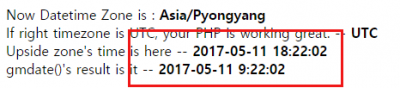
– 표시 결과가 UTC로 변경하였음에도 로컬 타임을 UTC로 착각하고 있음 (슬프게도, 한국 시간대인 KST를 평양 시간대로 이해하고 있다. 정말 어이가 없다…ㅠㅠ)
[ UTC 시각이 로컬 시간과 같게 나오는 것을 보니, UTC 타임존이 적용되지 않았음 ]
– 하지만, UTC/GST 시각을 반드시 표기해야 하는 gmdate()는 정상적으로 표시되고 있는 부분이 이상함.
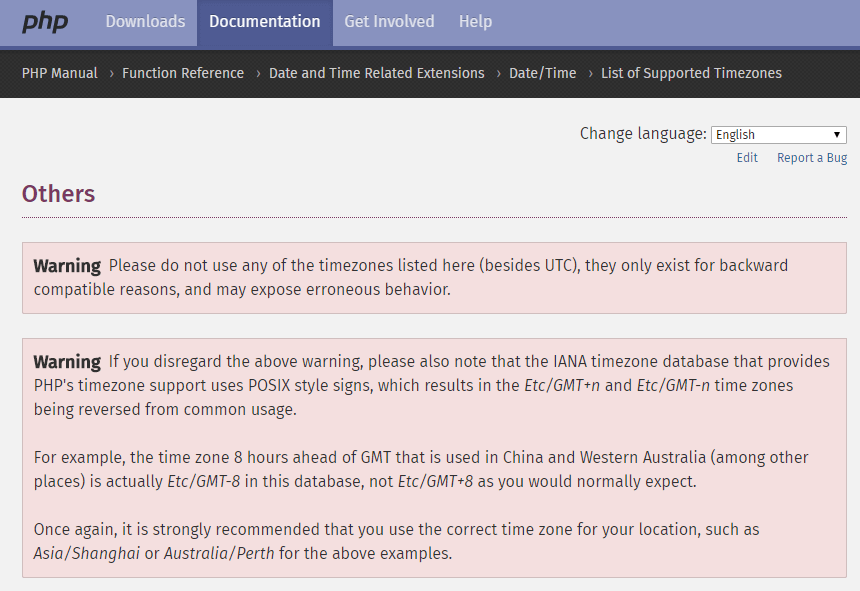
– 결론적으로 PHP 공식 홈페이지에서 확인한 결과, UTC라는 타임존으로 변경하는 것은 앞으로 지양하길 바란다는 메시지를 확인할 수 있었음(여기)
[ 영어는 잼병이므로 자세한 내용은 읽어보시기 바랍니다…ㅠㅠ ]
▶ 해결책
– 일단, date_default_timezone_set(“UTC”); 를 통해 시간존을 바꿀 때는 ‘UTC’라는 표현을 사용하지 않아야 함. (작동하지 않는 경우가 발생하므로)
– UTC 대신, ” Etc/GMT “, 즉 date_default_timezone_set(“Etc/GMT”); 를 사용하면 정상 작동함을 확인할 수 있음
[ 위의 소스코드에서 UTC/GMT 타임존을 해결책 대로 변경한 후의 결과 ]
– 워드프레스의 경우, UTC 시간대를 정해주는 부분이 wordpress 폴더의 wp-settings.php에 위치하고 있으므로, 그 부분의 소스코드를 찾아 다음과 같이 변경할 필요가 있음
// Disable magic quotes at runtime. Magic quotes are added using wpdb later in wp-settings.php.
@ini_set( 'magic_quotes_runtime', 0 );
@ini_set( 'magic_quotes_sybase',  0 );

// WordPress calculates offsets from UTC.
// 여기 부분이 문제입니다! 아래에 있던 UTC를 주석처리한 후, 다음과 같이 변경합니다.
// date_default_timezone_set( 'UTC' );
date_default_timezone_set( 'Etc/GMT' );

// Turn register_globals off.
wp_unregister_GLOBALS();
– 다음과 같이 변경하면, UTC 시각이 정상 표시되어 시각에 문제가 발생하지 않음을 알 수 있음
▶ 원인 분석
– 아마도 PHP5때는 잘 작동하던 것이, PHP7이 되면서 잘 작동하지 않는 것 같음 (분명한 사실은 아님)
– 앞으로 PHP 프로그램에서 이런 문제가 파악될 때는, 대체로 ⓐ서버 시간이 제대로 설정되어 있는지, ⓑPHP 소스 코드에서 UTC로 시각을 변환해주는 부분에 문제가 있는지, 를 파악하면 될 것 같음
안녕하세요, 곰곰입니다. 스마트폰에서 인터넷 서핑을 위해 다양한 브라우저를 이용하시고 있으실 겁니다. 저는 개인적으로 안드로이드 버전의 구글의 크롬을 애용하는데, 다른 브라우저에 비해 완성도가 매우 높고, 다양한 기능 또한 지원하며, 빠르다는 장점을 가지고 있어서 늘 사용하고 있습니다.
[ 안드로이드 크롬은 넥서스에는 기본 브라우저로 들어가 있고, 성능이 굉장히 좋은 안드로이드 브라우저입니다. ]
크롬을 사용하다 보면 저에게 있어 쏙 마음에 드는 기능은 바로 ‘시크릿 탭’ 기능입니다. 시크릿 탭 기능을 활용하면 여러분들이 시크릿 탭을 열고 있을 동안에는 어디에 방문했는지 등이 일시적으로 휴대전화 기기에 남아있지만, 시크릿 탭을 종료하거나 휴대전화를 재부팅 하게 되면 여러분들이 시크릿 탭에서 방문했던 기록들이 전부 사라지게 됩니다. 저는 개인적으로 휴대전화에 쿠키가 남지 않는 것이 좋아서 이 기능을 애용했습니다.
근데, 몇 개월 전부터 안드로이드 크롬에서 시크릿 탭을 사용하면 동시에 어떤 알림이 뜨는 것을 보게 되었습니다. 아마 구글에서는 편의를 위해 만든 기능같은데, ‘모든 시크릿 탭 닫기’ 라는 알림이 뜨고, 이 알림을 누르면 시크릿 탭 모두가 닫히게 되는 기능입니다.
[ 이 기능이 도움이 되시는 분들도 많으시겠지만, 저에게는 정말 싫은 기능이었습니다. ]
이 기능을 필요로 하시던 분들께는 (글쎄요… 평소에 보던 시크릿 탭을 지워야 하는 경우가 생기는 분들이 아마 애용하시겠지요? ^^;) 매우 도움이 되는 기능이셨겠지만, 저는 서핑하던 기록이 이 탭을 한번 클릭함으로써 싹 날아가게 된 (…) 참사가 발생한 이후에는 구글 크롬을 사용하지 않고 있었습니다.
하지만 구글 크롬이 굉장히 사용하기 용이한 브라우저여서, 이 알림을 해제하기 위해 생각해 본 결과, 약간의 손실은 있을 수 있더라도 이 방법을 활용하면 지워질 것이라는 생각이 들어 이 팁을 작성하게 되었습니다.
▶ 시크릿 탭 닫기 알림 해제하기 (모든 알림 해제하기)
구글에서 시크릿 탭 닫기 알림을 해제하는 기능을 만들어 줬으면 참 좋겠지만 (…) 알림과 관련된 크롬 설정에는 그런 알림 해제 기능이 없습니다. 따라서 저희는 애플리케이션 관리자(모든 설치된 애플리케이션을 관리할 수 있는 곳, 제조사에 따라 이름이 다름)에 들어가서 모든 알림을 해제하고자합니다.
제 휴대폰을 갤럭시 S7이어서, 다음과 같이 [설정 – 애플리케이션 관리 – 애플리케이션 관리자] 항목으로 들어갔습니다. 다른 휴대전화도 아마 애플리케이션 관리 메뉴로 들어가시면 모든 앱목록이 나오는 화면을 찾으실 수 있을 것입니다.
[ 갤럭시 S7 기준 애플리케이션 관리자 들어가는 방법 ]
애플리케이션 관리자에 접속하셨다면, Chrome을 찾습니다.
[ Chrome을 찾아 클릭합니다. ]
크롬 앱 정보에 들어가셔서, 알림에 들어갑니다.
[ 알림에 들어갑니다. ]
알림에 들어가서, 제일 위에 있는 [알림 허용]을 [꺼짐(OFF)]로 설정해 주세요.
[ 알림 허용이라고 되어 있는 부분을, 꺼짐으로 설정합니다. ]
이와 같이 설정하시면, 지긋지긋한 시크릿 탭 알림이 보이지 않게 된 것을 확인하실 수 있습니다.
▶ 예상되는 문제점 & 끝마치며
최근 HTML5의 등장 및 JavaScript의 발전으로 인하여 홈 페이지 안에서 알림을 요구하는 경우가 빈번해지고 있습니다. (예: Facebook 등)이러한 알림 또한 나중에는 위에서 꺼짐으로 설정한 알림에서 요구할 것 같기 때문에, 나중에 필요한 알림을 못받게 되시는 경우가 발생하실 수 있습니다.
하지만 제 개인적인 사용 후기로는 여태까지 알림이 되지 않아 불편했던 점은 없었기 때문에, 일단 구글에서 저 [시크릿 탭 닫기] 옵션을 끌 수 있는 설정을 만들어 줄 때까지는 이용하시기 좋은 팁이라고 생각됩니다.
너무 팁으로 다루기에는 단순해 보일 수 있지만, 저와 같이 이 알림이 지긋지긋 했던 분들에게는 좋은 소식이 되었기를 바랍니다. 부족한 글 읽어주셔서 감사합니다.
(※ Cloudflare가 API v1이 사용 불가능해지고 v4를 사용하고 있어 최신 버전의 ddclient가 필요하게 되었습니다. 3.9.0 버전을 다루고 있으니 참고하시기 바랍니다.)
안녕하세요. 곰곰입니다.
이번에 gom2.net(곰투넷)에서 gomgom.net(곰곰넷)으로 명칭도 개편하고, 도메인도 새로 구입하고 했는데요. 새롭게 도메인을 옮기면서 우분투 서버를 공유기 아래에서 포트포워딩 하는 것이 아니라, 개별적으로 동적 IP(유동 IP)를 받을 수 있도록 네트워크를 변경하여 블로그 서버를 개편하였습니다.
하지만 서버가 단독으로 회선을 받고 나서는 그럴 수 없었는데요. 이 문제를 해결하기 위해 열심히 구글링을 하던 도중, 해결책을 찾게 되었습니다.
바로 ddclient를 활용하여 서버가 직접 CloudFlare에 IP를 보내줄 수 있도록 하는 방법입니다.
▶ 준비물
– Ubuntu로 돌아가는 서버 (물론 CentOS 등의 리눅스도 가능할 수 있으나, 이 블로그의 명령어가 우분투를 중심으로 기술되기에 적용에는 수정이 필요)
– 콘솔에 접근 (SSH, 모니터를 통해 직접 하든 어떤 방식으로든)
– 간단한 Linux 관련 지식
▶ ddclient 설치하기
ddclient란 DDNS 작업을 해주는 리눅스 어플리케이션으로서, 도메인 네임 서버(DNS)에 때때로 변하는 유동 IP를 보내주는 역할을 해 줍니다. ddclient는 DDNS로 유명한 dyndns 등을 지원하고 있었는데, 최근 3.8.3 버전부터는 CloudFlare를 깔끔하게 지원하기 시작했습니다.
Ubuntu 18.04 LTS 기준으로 apt-get을 통해 ddclient를 설치할 경우, 3.8.3 버전이 설치되는데, 3.8.1 버전 이하는 CloudFlare가 미지원, 3.8.2 버전에서는 불안정한 부분이 있어 apt-get을 통해 ddclient를 설치한 후, 3.9.0 버전으로 수동으로 업그레이드 해 주는 방법을 시도해보자 합니다.
ddclient 설정 파일의 위치까지 변경했으면, 이제 ddclient.conf 파일을 수정해주면 끝이 납니다. 여러분들이 편한 에디터를 사용하셔서 파일 내용을 모두 지운 뒤 아래 내용을 붙여넣어 줍니다.
$ sudo nano /etc/ddclient/ddclient.conf
ddclient.conf 파일의 수정 예시는 다음과 같습니다. 아래 내용을 여러분들에 맞도록 수정하셔서 사용하시면 되겠습니다.
#
# /etc/ddclient.conf
#
protocol=cloudflare
use=web
ssl=yes
login=[여러분들의 CloudFlare 로그인 이메일 주소]
password=[CloudFlare Global API Key (My Settings에서 확인 가능)]
zone=[여러분들의 도메인 대표 이름]
[도메인 A 타입 주소 (보통 도메인과 똑같음)]










![[ 안드로이드 크롬은 넥서스에는 기본 브라우저로 들어가 있고, 성능이 굉장히 좋은 안드로이드 브라우저입니다. ]](https://blog.gomgom.net/wordpress/wp-content/uploads/2016/09/01.png)
![[ 이 기능이 도움이 되시는 분들도 많으시겠지만, 저에게는 정말 싫은 기능이었습니다. ]](https://blog.gomgom.net/wordpress/wp-content/uploads/2016/09/02.png)
![[ 갤럭시 S7 기준 애플리케이션 관리자 들어가는 방법 ]](https://blog.gomgom.net/wordpress/wp-content/uploads/2016/09/03_new.png)
![[ Chrome을 찾아 클릭합니다. ]](https://blog.gomgom.net/wordpress/wp-content/uploads/2016/09/04.png)
![[ 알림에 들어갑니다. ]](https://blog.gomgom.net/wordpress/wp-content/uploads/2016/09/05.png)
![[ 알림 허용이라고 되어 있는 부분을, 꺼짐으로 설정합니다. ]](https://blog.gomgom.net/wordpress/wp-content/uploads/2016/09/06.png)
![[ apt-get 명령어를 통해 설치를 시작합니다. ]](https://blog.gomgom.net/wordpress/wp-content/uploads/2016/09/01_apt_get.jpg)
![[ 어차피 나중에 내용을 전면 수정해야 하므로 대충 대답해주셔도 괜찮습니다. ]](https://blog.gomgom.net/wordpress/wp-content/uploads/2016/09/02_setup_ddclient.jpg)
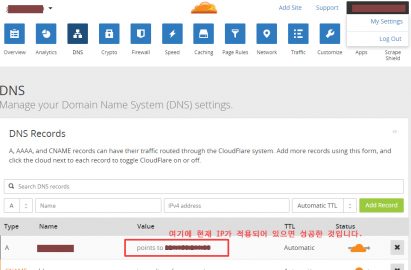
![[ 잘 적용되면 이 부분의 IP가 현재 IP와 일치하게 바뀝니다. (ifconfig 명령어 등 활용하여 현재 IP 확인 후 비교) ]](https://blog.gomgom.net/wordpress/wp-content/uploads/2016/09/03_cloudflare_success.jpg)
![[ 다음과 같이 재부팅시 실행될 수 있도록 입력해 줍니다. ]](https://blog.gomgom.net/wordpress/wp-content/uploads/2016/09/04_crontab.jpg)