
On https://cloud-images.ubuntu.com/query/xenial/server/released.txt , there isn’t ap-northeast-2 (Seoul Region) AMI image list,
So I just make list include ap-notheast-2 AMI Images.
( There is a star (*) , and It means I added that images list myself from original file.)
Also, you can check all of images of Ubuntu Server 16.04 LTS AMI Image number.
I also make .txt file –> You can download from here.
(한국 사용자를 위한 설명 : Ubuntu Server 16.04 LTS가 발표됨에 따라 드디어 서울 리즌에도 ami 이미지가 발표되었네요.
Community AMI에서 찾으실 수 있고, 혹시 활용하실 분들을 위해 LTS로 발표된 이미지 목록을 아래 적어둡니다. 다른 리즌 AMI도 참고하셔도 좋습니다.)
xenial	server	release	20160420.3	ebs-ssd		amd64	ap-northeast-1	ami-3c5f4152			hvm
xenial	server	release	20160420.3	instance-store	amd64	ap-northeast-1	ami-be5c42d0			hvm
xenial	server	release	20160420.3	ebs-ssd		amd64	ap-northeast-1	ami-f25a449c	aki-176bf516	paravirtual
xenial	server	release	20160420.3	instance-store	amd64	ap-northeast-1	ami-10a3bc7e	aki-176bf516	paravirtual
xenial	server	release	20160420.3	ebs-ssd		amd64	ap-northeast-2	ami-5e844f30			hvm		*
xenial	server	release	20160420.3	instance-store	amd64	ap-northeast-2	ami-609b500e			hvm		*
xenial	server	release	20160420.3	io1		amd64	ap-northeast-2	ami-42975c2c			hvm		*
xenial	server	release	20160420.3	ebs-ssd		amd64	ap-southeast-1	ami-fbe83c98			hvm
xenial	server	release	20160420.3	instance-store	amd64	ap-southeast-1	ami-f2e83c91			hvm
xenial	server	release	20160420.3	ebs-ssd		amd64	ap-southeast-1	ami-0dea3e6e	aki-503e7402	paravirtual
xenial	server	release	20160420.3	instance-store	amd64	ap-southeast-1	ami-e8ee3a8b	aki-503e7402	paravirtual
xenial	server	release	20160420.3	ebs-ssd		amd64	ap-southeast-2	ami-a5416cc6			hvm
xenial	server	release	20160420.3	instance-store	amd64	ap-southeast-2	ami-a0416cc3			hvm
xenial	server	release	20160420.3	ebs-ssd		amd64	ap-southeast-2	ami-f3416c90	aki-c362fff9	paravirtual
xenial	server	release	20160420.3	instance-store	amd64	ap-southeast-2	ami-3d466b5e	aki-c362fff9	paravirtual
xenial	server	release	20160420.3	ebs-ssd		amd64	eu-central-1	ami-f0eb089f			hvm
xenial	server	release	20160420.3	instance-store	amd64	eu-central-1	ami-ebe70484			hvm
xenial	server	release	20160420.3	ebs-ssd		amd64	eu-central-1	ami-e3e4078c	aki-184c7a05	paravirtual
xenial	server	release	20160420.3	instance-store	amd64	eu-central-1	ami-61e5060e	aki-184c7a05	paravirtual
xenial	server	release	20160420.3	ebs-ssd		amd64	eu-west-1	ami-3079f543			hvm
xenial	server	release	20160420.3	instance-store	amd64	eu-west-1	ami-fb66ea88			hvm
xenial	server	release	20160420.3	ebs-ssd		amd64	eu-west-1	ami-777df104	aki-52a34525	paravirtual
xenial	server	release	20160420.3	instance-store	amd64	eu-west-1	ami-d56fe3a6	aki-52a34525	paravirtual
xenial	server	release	20160420.3	ebs-ssd		amd64	sa-east-1	ami-567cf23a			hvm
xenial	server	release	20160420.3	instance-store	amd64	sa-east-1	ami-9d7ff1f1			hvm
xenial	server	release	20160420.3	ebs-ssd		amd64	sa-east-1	ami-5a65eb36	aki-5553f448	paravirtual
xenial	server	release	20160420.3	instance-store	amd64	sa-east-1	ami-0462ec68	aki-5553f448	paravirtual
xenial	server	release	20160420.3	ebs-ssd		amd64	us-east-1	ami-840910ee			hvm
xenial	server	release	20160420.3	instance-store	amd64	us-east-1	ami-7a190010			hvm
xenial	server	release	20160420.3	ebs-ssd		amd64	us-east-1	ami-64140d0e	aki-919dcaf8	paravirtual
xenial	server	release	20160420.3	instance-store	amd64	us-east-1	ami-736b7219	aki-919dcaf8	paravirtual
xenial	server	release	20160420.3	ebs-ssd		amd64	us-west-1	ami-d8e996b8			hvm
xenial	server	release	20160420.3	instance-store	amd64	us-west-1	ami-8beb94eb			hvm
xenial	server	release	20160420.3	ebs-ssd		amd64	us-west-1	ami-53e99633	aki-880531cd	paravirtual
xenial	server	release	20160420.3	instance-store	amd64	us-west-1	ami-e6ed9286	aki-880531cd	paravirtual
xenial	server	release	20160420.3	ebs-ssd		amd64	us-west-2	ami-fa82739a			hvm
xenial	server	release	20160420.3	instance-store	amd64	us-west-2	ami-36837256			hvm
xenial	server	release	20160420.3	ebs-ssd		amd64	us-west-2	ami-df8372bf	aki-fc8f11cc	paravirtual
xenial	server	release	20160420.3	instance-store	amd64	us-west-2	ami-469d6c26	aki-fc8f11cc	paravirtual
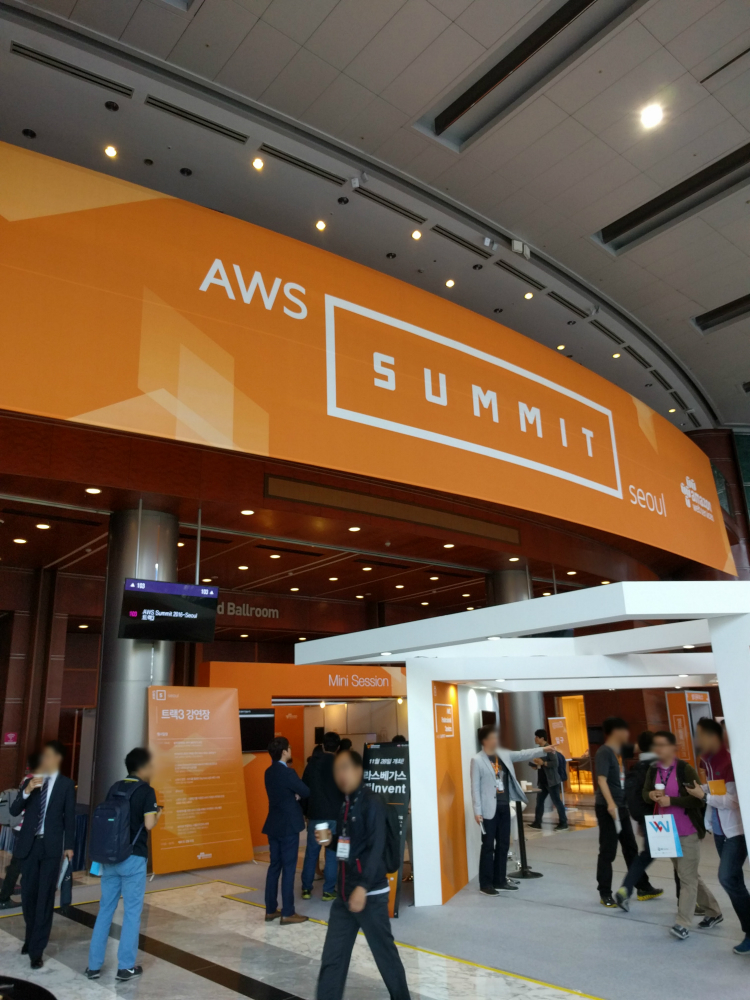
![[ 삼성 코엑스 전경. 코엑스에 이런 행사를 구경가는 건 처음이었네요. ]](https://blog.gomgom.net/wordpress/wp-content/uploads/2016/05/IMG_20160517_081016.jpg)
![[ 코엑스 내부 전경 ]](https://blog.gomgom.net/wordpress/wp-content/uploads/2016/05/IMG_20160517_081519.jpg)
![[ 3층 D홀로 안내하는 현수막 판. ]](https://blog.gomgom.net/wordpress/wp-content/uploads/2016/05/IMG_20160517_081954.jpg)
![[ 셀프 등록대. 바코드만 찍어서 등록하면 되서 굉장히 편했습니다. ]](https://blog.gomgom.net/wordpress/wp-content/uploads/2016/05/IMG_20160517_082035.jpg)
![[ 아침강연장. AWSome Day보다 확실히 크기도 크고 사람들의 관심도 많았던 것 같습니다. ]](https://blog.gomgom.net/wordpress/wp-content/uploads/2016/05/IMG_20160517_095640.jpg)
![[ 강연을 한국어로 동시 통역해주거나 또는 영어로 동시 통역해주는 기계였습니다. 처음 받아봐서 신기했네요. ]](https://blog.gomgom.net/wordpress/wp-content/uploads/2016/05/IMG_20160517_095759.jpg)
![[ 등록증입니다. ]](https://blog.gomgom.net/wordpress/wp-content/uploads/2016/05/IMG_20160517_095743.jpg)
![[ 염동훈 아마존 웹서비스 코리아 대표 ]](https://blog.gomgom.net/wordpress/wp-content/uploads/2016/05/IMG_20160517_101020.jpg)
![[ Mike Clayville 아마존 웹서비스 글로벌 세일즈 및 사업개발 부문 부사장 ]](https://blog.gomgom.net/wordpress/wp-content/uploads/2016/05/IMG_20160517_101532.jpg)
![[ 아마존이 기존 마그네틱 하드디스크른 어떤 식으로 활용하고 있는지에 대해 이야기하는 부분. ]](https://blog.gomgom.net/wordpress/wp-content/uploads/2016/05/IMG_20160517_103958.jpg)
![[ 점심 식사 도시락 ]](https://blog.gomgom.net/wordpress/wp-content/uploads/2016/05/IMG_20160517_115533-01.jpg)
![[ 공공부분과 민간부분의 새로운 기술을 받아드리는 데에 필요했던 로저스의 혁신 수용 이론 ]](https://blog.gomgom.net/wordpress/wp-content/uploads/2016/05/IMG_20160517_131311.jpg)
![[ 마이크로서비스와 AMS Lambda가 필요한 핵심적인 이유에 대해 설명한 슬라이드 ]](https://blog.gomgom.net/wordpress/wp-content/uploads/2016/05/IMG_20160517_140258.jpg)
![[ 단일 리즌을 활용해 글로벌 서비스가 가능한지에 대해 탐구했던 슬라이드 ]](https://blog.gomgom.net/wordpress/wp-content/uploads/2016/05/IMG_20160517_160430.jpg)
![[ 최근 화두로 불리우는 AWS IoT에 대한 슬라이드. ]](https://blog.gomgom.net/wordpress/wp-content/uploads/2016/05/IMG_20160517_173140.jpg)
![[ 설문조사가 끝나고 나온 화면. 문제가 있을 시 삭제하겠습니다. ]](https://blog.gomgom.net/wordpress/wp-content/uploads/2016/05/Screenshot_20160517-174334.png)
![[ T셔츠입니다. AWS Summit이라고 찍혀 있는 티셔츠이네요. ]](https://blog.gomgom.net/wordpress/wp-content/uploads/2016/05/after_IMG_20160517_222555.jpg)
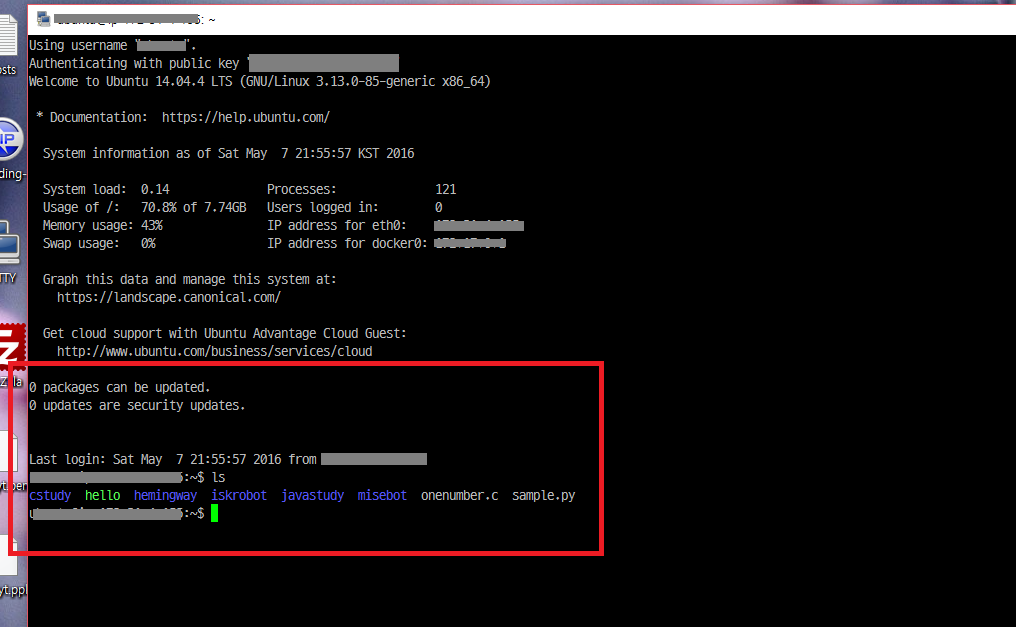
![[ 다음과 같이 환경 변수에는 이상이 없다. 한편 각종 명령어에서 색상이 안나온다. ]](https://blog.gomgom.net/wordpress/wp-content/uploads/2016/05/01_no_problem.png)
![[ 다음과 같이 cat .profile을 해 보았을 때, 프로필 파일이 이상함을 알 수 있다. ]](https://blog.gomgom.net/wordpress/wp-content/uploads/2016/05/02_problem.png)
![[ 우분투 서버 14.04의 .profile 예시 ]](https://blog.gomgom.net/wordpress/wp-content/uploads/2016/05/03_profile_sample.png)
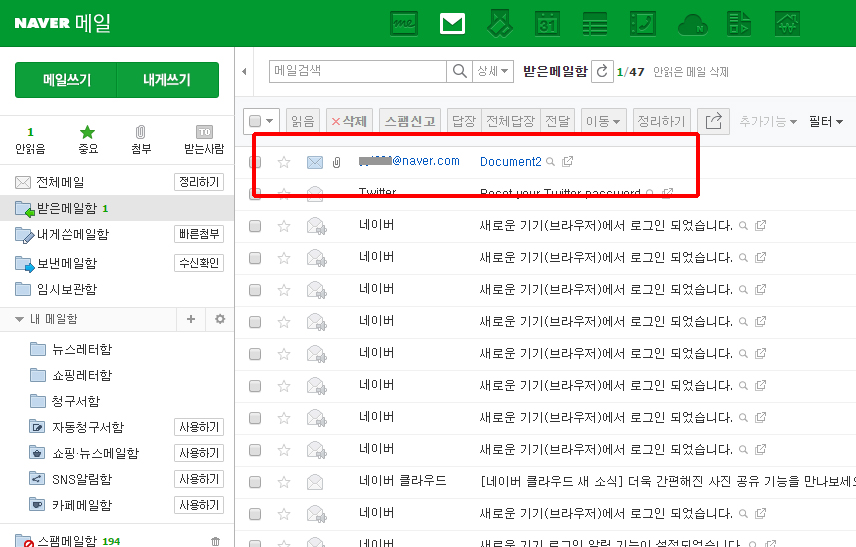
![[ 어베스트에서 보내 준 랜섬웨어 긴급공지. 이메일 내용의 저작권은 어베스트에 있습니다. ]](https://blog.gomgom.net/wordpress/wp-content/uploads/2016/03/01-avast-security.jpg)
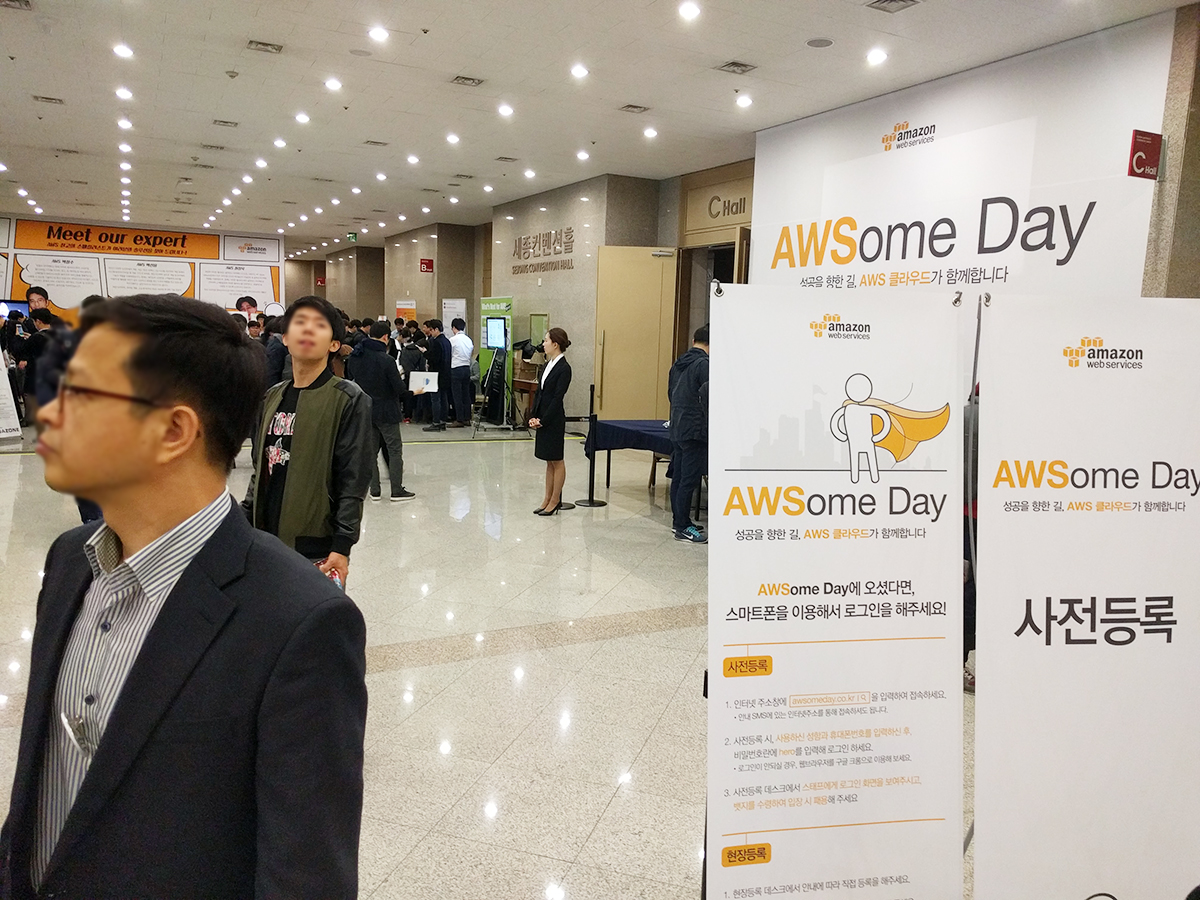
![[ 이번 AWSome Day 참석으로 세종대학교를 처음 가봤습니다. ]](https://blog.gomgom.net/wordpress/wp-content/uploads/2016/03/ProShot_20160308_092749.jpg)
![[ AWSome Day는 광개토관 지하 2층에서 진행되었습니다. ]](https://blog.gomgom.net/wordpress/wp-content/uploads/2016/03/ProShot_20160308_093027.jpg)
![[ QR 코드를 통해 스마트폰으로 로그인을 진행했습니다. ]](https://blog.gomgom.net/wordpress/wp-content/uploads/2016/03/ProShot_20160308_093223.jpg)
![[ 로그인을 하면 다음과 같은 사이트가 나타납니다. 부정 사용을 위해 세부 내용은 가립니다. ]](https://blog.gomgom.net/wordpress/wp-content/uploads/2016/03/Screenshot_20160308-093918.png)
![[ 세종대학교 기업 부스인 것 같았습니다. 기업명을 따 콜라와 체험 쿠폰을 주고 있었습니다. ]](https://blog.gomgom.net/wordpress/wp-content/uploads/2016/03/ProShot_20160308_093715.jpg)
![[ 콜라와 쿠폰 사진입니다. ]](https://blog.gomgom.net/wordpress/wp-content/uploads/2016/03/ProShot_20160308_093727.jpg)
![[ 메가존 설문지를 끝냈습니다만, 티셔츠를 못받았습니다. ]](https://blog.gomgom.net/wordpress/wp-content/uploads/2016/03/Screenshot_20160308-094307.png)
![[ 전체 회장 모습입니다. ]](https://blog.gomgom.net/wordpress/wp-content/uploads/2016/03/ProShot_20160308_095238.jpg)
![[ 회장 분위기도 수업에 집중하기 좋았습니다. ]](https://blog.gomgom.net/wordpress/wp-content/uploads/2016/03/ProShot_20160308_100047.jpg)
![[ 점심으로 제공된 도시락. 인텔 스폰서가 있어서인지 굉장히 질이 좋았습니다. ]](https://blog.gomgom.net/wordpress/wp-content/uploads/2016/03/ProShot_20160308_122243.jpg)
![[ 와인, 드론 등 다양한 경품을 제공하고 있었습니다. ]](https://blog.gomgom.net/wordpress/wp-content/uploads/2016/03/ProShot_20160308_162203.jpg)
![[ 설문조사에 참여하면 텀블러를 제공하였습니다. ]](https://blog.gomgom.net/wordpress/wp-content/uploads/2016/03/Screenshot_20160308-161931.png)
![[ 설문 후 제공된 텀블러입니다. AWS의 로고와 색으로 구성된 예쁜 텀블러였습니다. ]](https://blog.gomgom.net/wordpress/wp-content/uploads/2016/03/ProShot_20160309_120522.jpg)

![[ 헬로모바일은 KT와 SKT 망을 동시에 운영하고 있습니다. 저는 SKT 망을 통해 개통하였습니다. ]](https://blog.gomgom.net/wordpress/wp-content/uploads/2016/03/ProShot_20160302_083706.jpg)
![[ 이런식으로 별정 사업자를 통해 가입해도, KT 공식 홈페이지에서 기기명과 개통 이력이 조회가 된다. 같은 전산망을 이용중이기 때문. ]](https://blog.gomgom.net/wordpress/wp-content/uploads/2016/03/olleh.jpg)
![[ 늘 이럴 때마다 답답한 SKT MVNO...ㅠㅠ ]](https://blog.gomgom.net/wordpress/wp-content/uploads/2016/03/skt_mvno_fail.jpg)
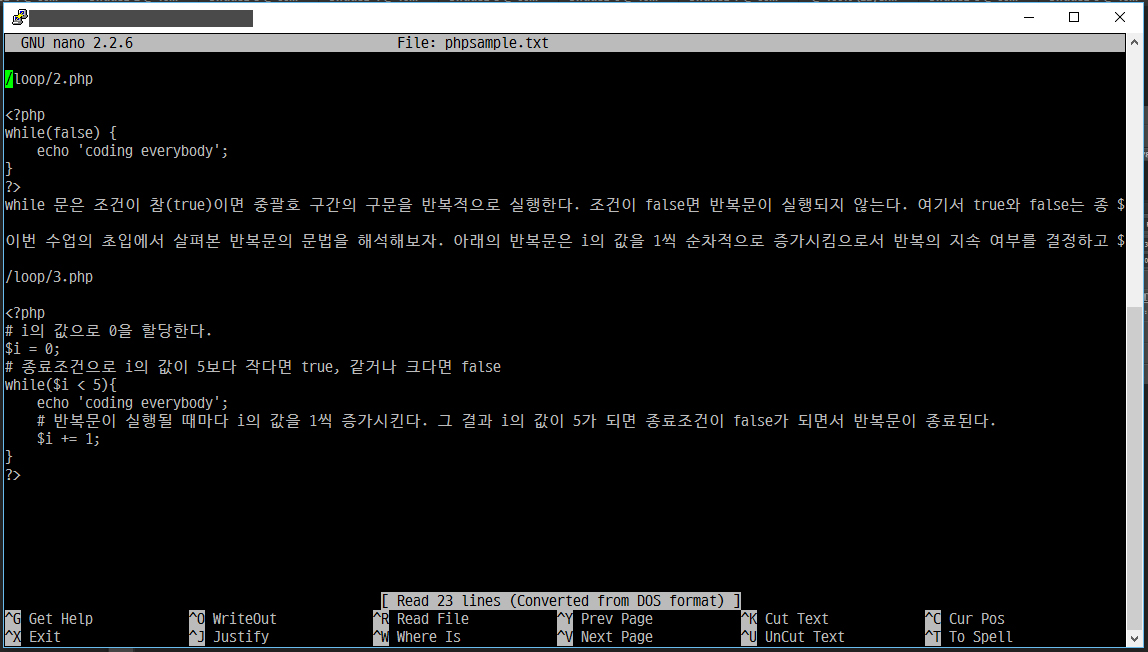
![[ PuTTY는 SSH 툴로써 오늘날에도 널리 사용되고 있는 클라이언트입니다. ]](https://blog.gomgom.net/wordpress/wp-content/uploads/2016/02/1_PuTTYMain.jpg)
![[ Charset이 UTF-8이 아니면, 한글 등이 적절히 표현되지 않습니다. ]](https://blog.gomgom.net/wordpress/wp-content/uploads/2016/02/1-1_PuTTYutf8.jpg)
![[ 글꼴 설정을 변경하여 SSH 내 한글 글꼴이 정상 표현되도록 합니다. ]](https://blog.gomgom.net/wordpress/wp-content/uploads/2016/02/2_FontSetting.jpg)
![[ 여기서는 D2Coding을 활용하지만, 여러분들이 좋아하는 폰트를 사용하셔도 됩니다. ]](https://blog.gomgom.net/wordpress/wp-content/uploads/2016/02/3_fontsize12.jpg)
![[ 여러분 컴퓨터의 해상도에 따라 이 값은 적절히 변경해 주세요. ]](https://blog.gomgom.net/wordpress/wp-content/uploads/2016/02/4_window_size.jpg)
![[ 여기서는 기본 설정을 변경하도록 저장합니다. 필요에 따라 원하시는 설정값에 저장해 주세요. ]](https://blog.gomgom.net/wordpress/wp-content/uploads/2016/02/5_setting_save.jpg)
![[ PuTTY 기본 설정값, 내용 출처는 생활코딩(Opentutorials)입니다. ]](https://blog.gomgom.net/wordpress/wp-content/uploads/2016/02/6-1_PHPsample.jpg)
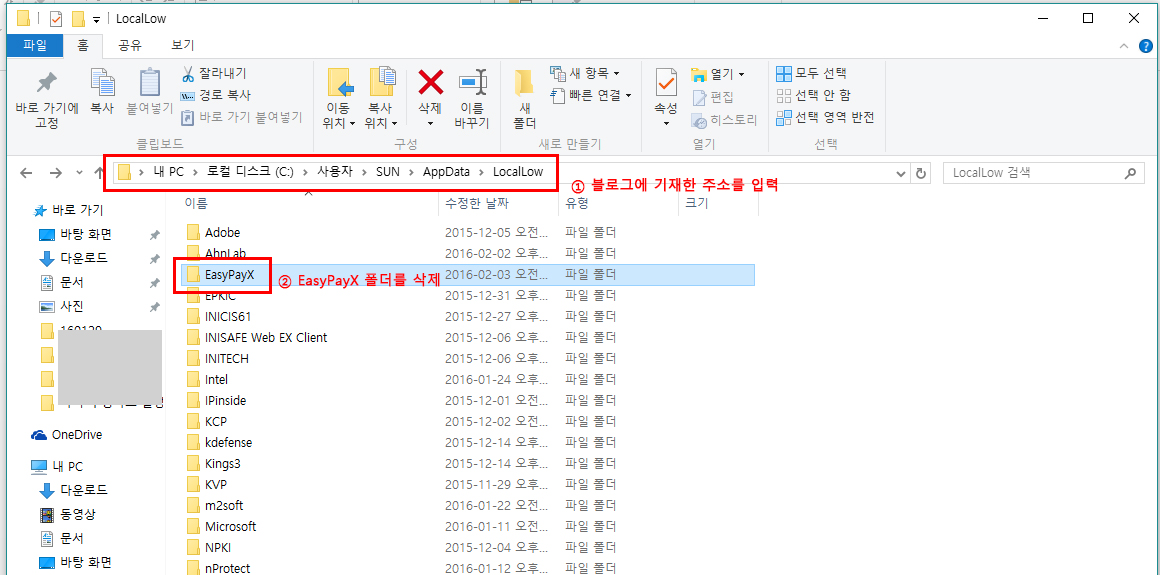
![[ 시작에서 Internet Explorer를 찾아 관리자 권한으로 실행시킨다. ]](https://blog.gomgom.net/wordpress/wp-content/uploads/2016/02/00_run_admin.jpg)
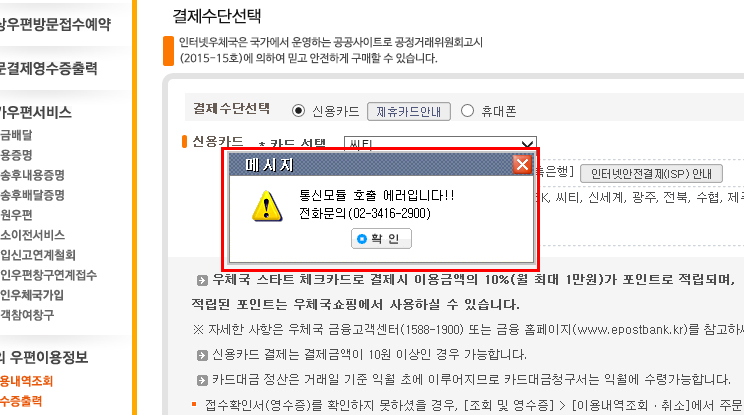
![[ 이후 홈페이지에 접속해 결제를 시도하면 결제가 정상적으로 이루어진다. ]](https://blog.gomgom.net/wordpress/wp-content/uploads/2016/02/00-01_start_billing.jpg)
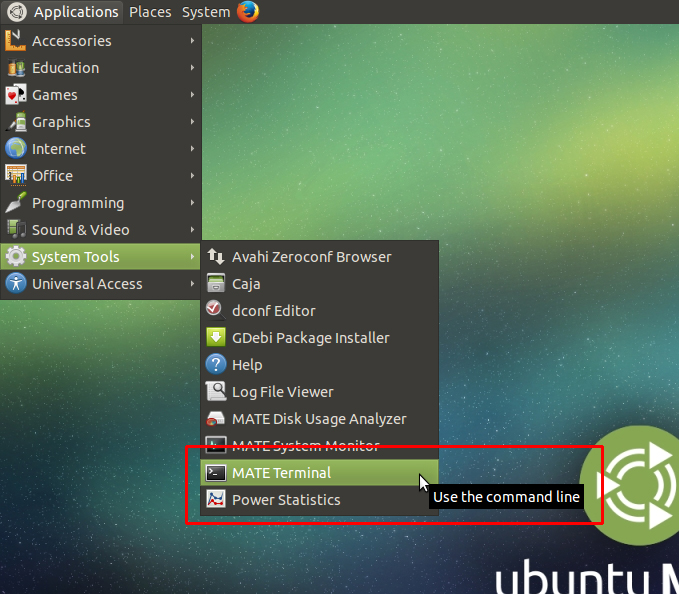

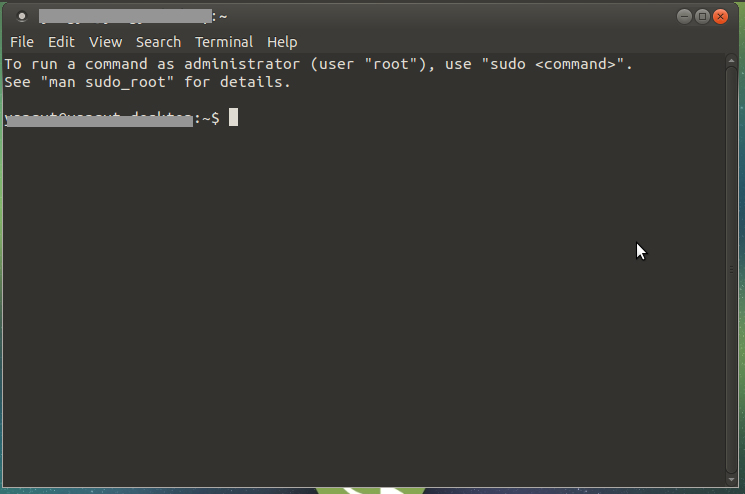
![[ 이와 같이 다음 부팅때는 콘솔로 부팅이 이루어집니다. ]](https://blog.gomgom.net/wordpress/wp-content/uploads/2016/01/IMG_2334.jpg)
![[ 확인해 보면, 16GB의 micro SD를 꼈음에도 4GB 정도의 파티션만 인식되어 있음을 볼 수 있다. ]](https://blog.gomgom.net/wordpress/wp-content/uploads/2016/01/02_01_dfs.jpg)

![[ d 누르고 2를 눌러, 지금 리눅스 파티션을 제거해 줍니다. ]](https://blog.gomgom.net/wordpress/wp-content/uploads/2016/01/02_03_fdisk_sample.jpg)
![[ n, p, 2, 엔터, 엔터 순으로 눌러 새로운 파티션을 최대 용량으로 만들어 줍니다. ]](https://blog.gomgom.net/wordpress/wp-content/uploads/2016/01/02_04_fdisk_sample2.jpg)
![[ 16GB 온전히 파티셔닝이 되어있음을 확인할 수 있습니다. ]](https://blog.gomgom.net/wordpress/wp-content/uploads/2016/01/02_05_fdisk_fin.jpg)
![[ ppa 관리소인 launchpad에서 특정 ppa를 들어가서 확인해보면, Build Status를 보면 체크표시가 없고 뭔가 수상쩍다. ]](https://blog.gomgom.net/wordpress/wp-content/uploads/2016/01/03_01_php7_find_error.jpg)
![[ Builds 상태에 플랫폼별 지원 현황이 나타나 있다. ]](https://blog.gomgom.net/wordpress/wp-content/uploads/2016/01/03_02_build_list.jpg)
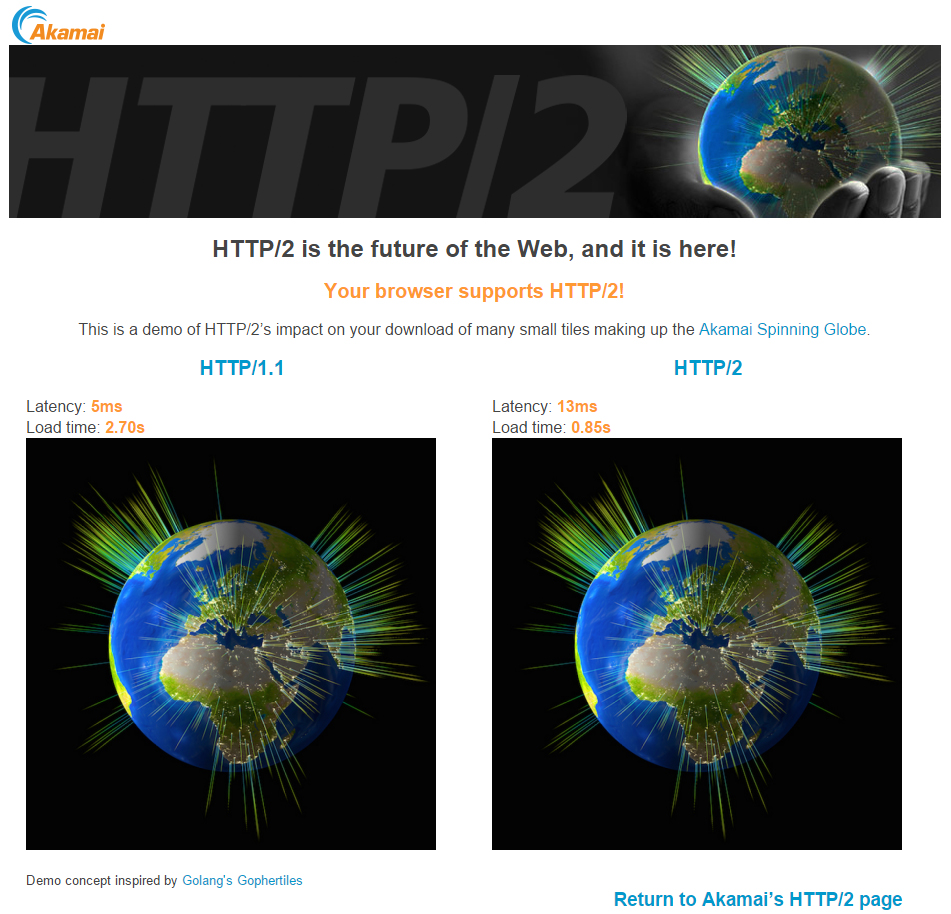
![[ 구글 개발자 도구에서 Network 탭을 눌러, 트래킹을 시작합니다. ]](https://blog.gomgom.net/wordpress/wp-content/uploads/2016/01/02_devtool_ready.jpg)
![[ 측정하길 원하는 웹 어플리케이션에 접속해, 트래킹을 기다립니다. ]](https://blog.gomgom.net/wordpress/wp-content/uploads/2016/01/03_devtool_fin.jpg)
![[ 이름 표시줄에서 오른쪽 버튼을 눌러, Protocol 이름 표시를 켜 줍니다. ]](https://blog.gomgom.net/wordpress/wp-content/uploads/2016/01/04_enable_protocol.jpg)
![[ Protocol 항목에서 여러분들의 웹 어플리케이션이 어떤 통신 규약에서 작동하는지 확인할 수 있습니다. ]](https://blog.gomgom.net/wordpress/wp-content/uploads/2016/01/05_protocol.jpg)

![[ nginx와 php-fpm의 서비스 상태는 정상 작동함을 확인할 수 있습니다. ]](https://blog.gomgom.net/wordpress/wp-content/uploads/2016/01/02_service_status.jpg)
![[ apt-get update를 구동하면 이와 같이 저장소의 캐시를 새로고칩니다. ]](https://blog.gomgom.net/wordpress/wp-content/uploads/2016/01/01_apt_get_update.png)
![[ 이와 같이 기존의 php5 구동을 위한 부분을 주석처리 후, 새로이 설정 파일을 씁니다. ]](https://blog.gomgom.net/wordpress/wp-content/uploads/2016/01/02_php7_fpm.png)
![[ phpinfo();를 통해 PHP 7.0가 정상적으로 작동하는 것을 확인할 수 있었습니다. ]](https://blog.gomgom.net/wordpress/wp-content/uploads/2016/01/03_php7.png)
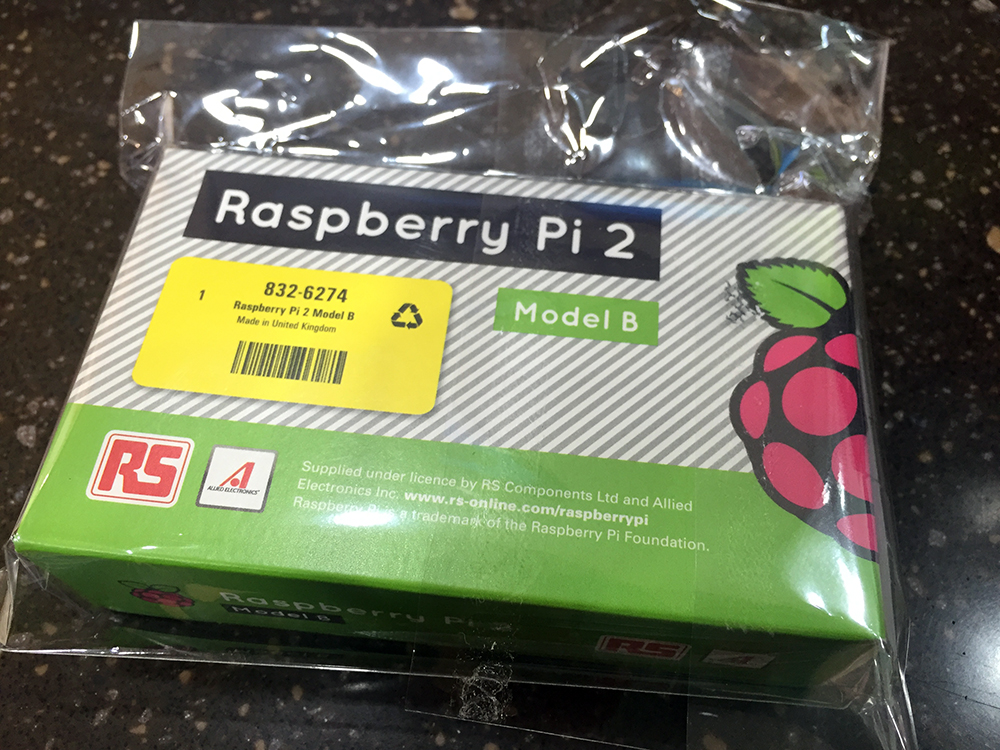
![[ 부담스럽지 않은 웹 서버 사용에는 라즈베리파이2 모델B도 좋은 선택이 될 수 있습니다. ]](https://blog.gomgom.net/wordpress/wp-content/uploads/2016/01/00_rasp2.jpg)
![[ 현재 운영되고 있는 서버의 대략적인 개요입니다. ]](https://blog.gomgom.net/wordpress/wp-content/uploads/2016/01/serverslide1.png)
![[ 이사가 진행되면 다음과 같이 라즈베리파이가 서버로 운영됩니다. ]](https://blog.gomgom.net/wordpress/wp-content/uploads/2016/01/serverslide2.png)
![[ 홈페이지에 들어가 BitTorrent 파일을 받아 토렌트로 다운로드를 마칩니다. ]](https://blog.gomgom.net/wordpress/wp-content/uploads/2016/01/01_ubuntu_mate-down.png)
![[ Win32 Disk Imager를 실행하여 다음과 같이 설정되게 합니다. ]](https://blog.gomgom.net/wordpress/wp-content/uploads/2016/01/02_make_image.png)
![[ root 디렉토리를 다음과 같이 수정합니다. 여기에 설정되는 폴더는 mkdir로 미리 만들어져 있어야 합니다. ]](https://blog.gomgom.net/wordpress/wp-content/uploads/2016/01/03_rootchange.png)
![[ index에 index.php를 넣어 주어 php로 만들어진 웹페이지가 정상 작동하도록 합니다. ]](https://blog.gomgom.net/wordpress/wp-content/uploads/2016/01/04_index_change.png)
![[ nginx에서 PHP를 사용할 수 있게 다음과 같이 주석을 몇 줄 해제해야합니다. (주의해서 해제할 것) ]](https://blog.gomgom.net/wordpress/wp-content/uploads/2016/01/05_phpon.png)
![[ phpinfo(); 가 정상적으로 이해되어 오픈되고 있음을 확인할 수 있습니다. ]](https://blog.gomgom.net/wordpress/wp-content/uploads/2016/01/06_phpinfo.png)
![[ mysql 명령어를 사용하여, MariaDB에 접속해 봅니다. ]](https://blog.gomgom.net/wordpress/wp-content/uploads/2016/01/07_mariadb_open.png)
![[ 이와 같은 형식으로 mariadb.cnf 파일 제일 아래에 내용을 입력해주면 됩니다. ]](https://blog.gomgom.net/wordpress/wp-content/uploads/2016/01/08_mariadb_for_utf8.png)
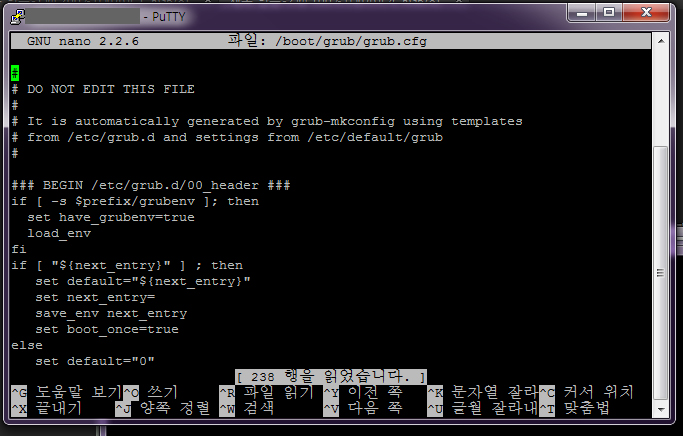
![[ SSH로 접속하여, 위와 같이 명령어를 쳐 주고, root 비밀번호를 입력합니다. ]](https://blog.gomgom.net/wordpress/wp-content/uploads/2015/12/1_puttylogin.jpg)
![[ ### BEGIN /etc/grub.d/10_linux ### 라고 되어있는 부분을 찾습니다. ]](https://blog.gomgom.net/wordpress/wp-content/uploads/2015/12/3_linux-10-fixed.jpg)
![[ menuentry "Linux Mint ~" 라고 되어있는 부분 바로 아래의 linux 를 찾으셔야 합니다. ]](https://blog.gomgom.net/wordpress/wp-content/uploads/2015/12/4_menuentry.jpg)
![[ 다른 부분을 건드시면 문제가 되니, quiet splash 뒤에 text만 입력합니다. ]](https://blog.gomgom.net/wordpress/wp-content/uploads/2015/12/5_text_fixed.jpg)
![[ 우리집 내부망 (이라고 생각을 해 봅시다 (...)) ]](https://blog.gomgom.net/wordpress/wp-content/uploads/2015/12/슬라이드1.png)
![[ VPN 서버는 외부에서 접속하여 마치 내부망에서 컴퓨터를 사용하는 것처럼 해 주는 역할을 합니다. ]](https://blog.gomgom.net/wordpress/wp-content/uploads/2015/12/슬라이드2.png)
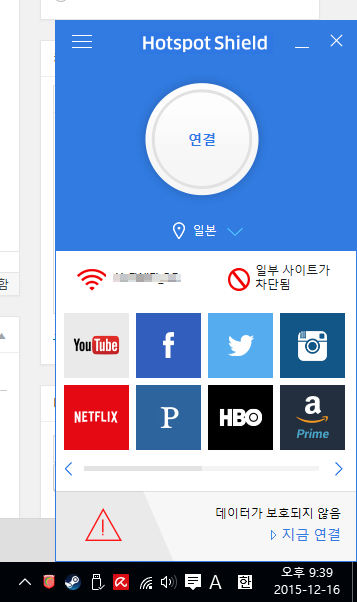
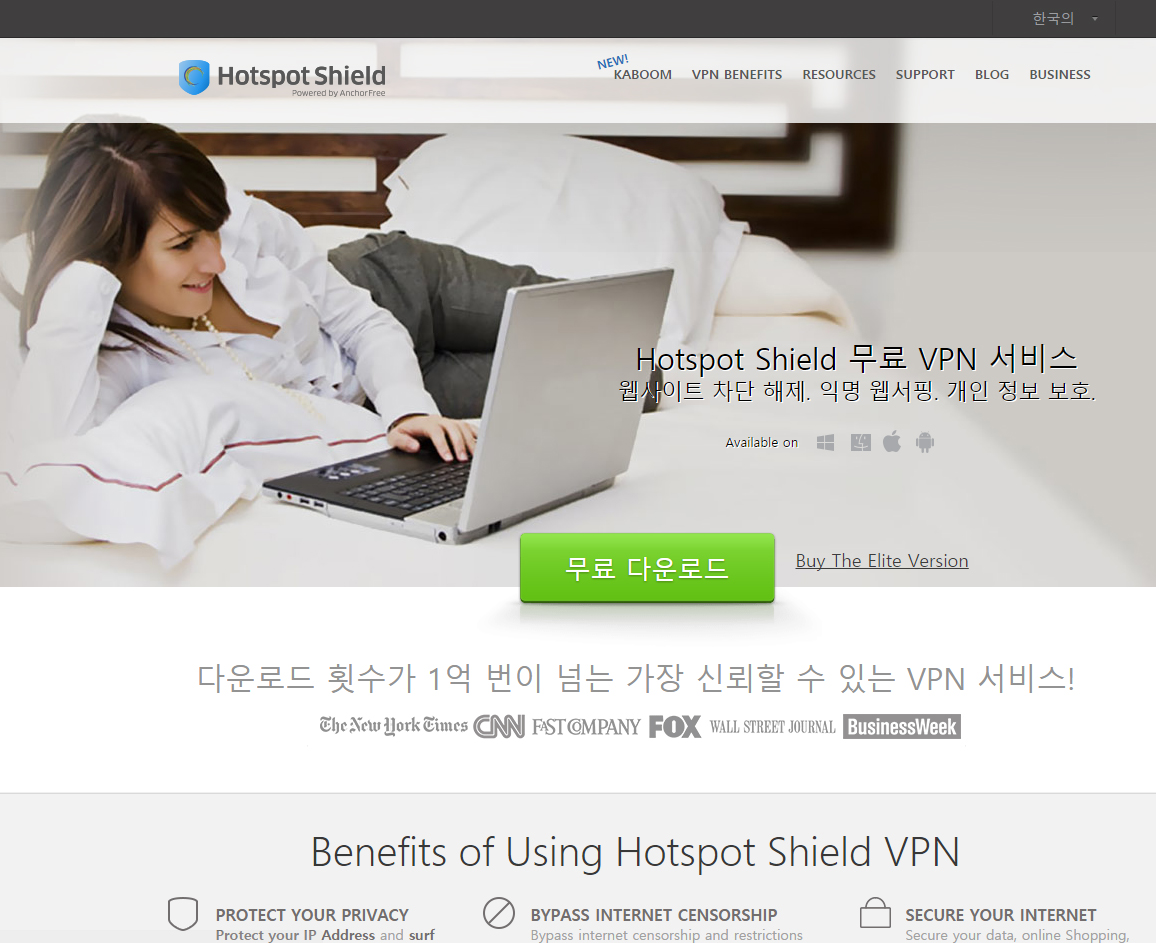
![[ Hotspot Shield는 다양한 운영체제를 지원하고 있습니다. ]](https://blog.gomgom.net/wordpress/wp-content/uploads/2015/12/support_device.png)
![[ 엘리트 회원에게는 다음과 같은 혜택이 주어집니다. 연간 이용권을 구매해야 합니다. ]](https://blog.gomgom.net/wordpress/wp-content/uploads/2015/12/hotspot_elite.png)
![[ 세계 각국의 VPN을 통해 그 지역에서만 사용가능한 컨텐츠가 활용 가능합니다. ]](https://blog.gomgom.net/wordpress/wp-content/uploads/2015/12/through_vpn.png)
![[ 일본 VPN과 미국 VPN 접속 시 접속 시간 ]](https://blog.gomgom.net/wordpress/wp-content/uploads/2015/12/vpn_speed.png)