오늘은 한참 늦은(?) 감이 있지만 아이폰 iOS 9 버전에서 추가된 컨텐츠 차단기(주된 업무는 광고 차단인 것 같지만)에 대해 간단하게 생각해보고, 괜찮은 광고 차단 서드파티 어플리케이션은 어떤 것들이 있는지 간단하게 소개드리려고 합니다.
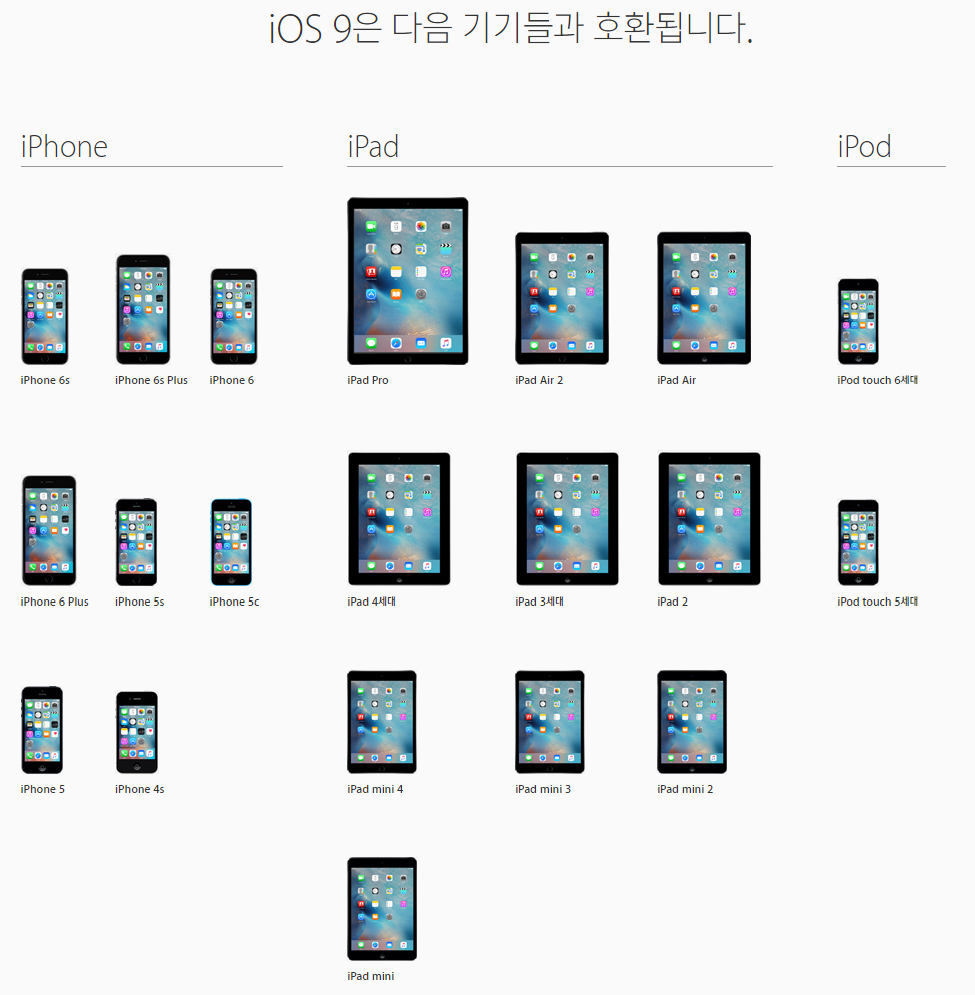
[ 얼마전 출시된 iOS9는 컨텐츠 차단기 외에도 다양한 기능과 성능의 업데이트가 있었습니다. ]
1. 컨텐츠 차단기(Content Blockers)란 무엇인가?
– 애플은 iOS9를 출시하면서 새롭게 컨텐츠 차단기라는 시스템을 iOS 9 사파리부터 적용하기 시작하기로 합니다. 이는 OS X의 사파리에서 적용되었던 페이지를 로딩하기 전에 어떤 일을 처리할지에 관해 물어보는 것과 같은 기능을 하는 코드를 주입해 주는 것입니다. 간단하게 말하면 특정 페이지를 불러오기 이전에 하나의 거름망을 설치해 두는 것과 같은 것이지요.
– 애플은 이러한 기능을 활용할 수 있게 하는 것을 컨텐츠 차단기(Content Blockers)라고 이름 붙이고, 본인들이 컨텐츠 차단기를 만들지 않고 다양한 서드파티 회사들이 앱들을 출시할 수 있게 해 두었습니다.
2. 왜 컨텐츠 차단기라는 이름이 붙은 것인가?
– 아무래도 애플은 “본인들은 광고를 차단하고 있다.” 라고 오해받고 싶지 않아서였다고 저는 생각합니다. 구글이나 다양한 1인 미디어(유튜브, 블로그를 통해 다양한 수익을 창출하고 계시는 분들), 영소 업체들은 광고 수익을 통해 상당히 도움을 많이 받고 있습니다. 이러한 사람들에게 비난 받기 싫어서 이런 이름으로 제품을 출시했다고는 필자 개인적으로 생각합니다.
– 그렇다고 이것이 애플이 도망치는 일인가? 라고 묻는다면 저는 “그렇지 않습니다.”라고 대답하고 싶습니다. 실제 다른 브라우저에서도 광고 차단은 이루어지고 있고, 모두들 브라우저 내부에서 본인들이 광고를 차단하고 있다고 광고하고 다니고 있지는 않기 때문이지요.
Microsoft Edge
확장 기능
(구현 예정 중)
Microsoft Internet Explorer
×
Google Chrome
확장 기능
(Extension)
Mozilla Firefox
확장 기능
(Extension)
Apple Safari
컨텐츠 차단기
(Content Blockers)
※ 모든 회사의 브라우저 로고는 해당 회사(Microsoft, Google, Mozilla, Apple)에 저작권이 있음을 알립니다.
– 이와 같이 다른 회사들 또한 절대 ‘광고 차단 프로그램’ 등의 명칭을 사용하지 않는 것을 볼 수 있습니다. 또한 컨텐츠 차단기라는 이름을 사용함으로써 각종 유해사이트, 피싱사이트 등을 차단할 수 있는 근거를 마련하기도 하였지요. 이와 관련된 가벼운 논쟁이 최근에 일었던 적도 있었습니다.
3. iOS에서 컨텐츠 차단기를 이용하려면 어떻게 해야 하는가?
– 일단 컨텐츠 차단기를 활용하기 위해서는 앱스토어에서 컨텐츠 차단기를 다운받아야 합니다. 앱스토어에서 직접 찾아보실 수도 있겠고, 아래 있는 앱들을 받아보셔도 좋을 것 같습니다.
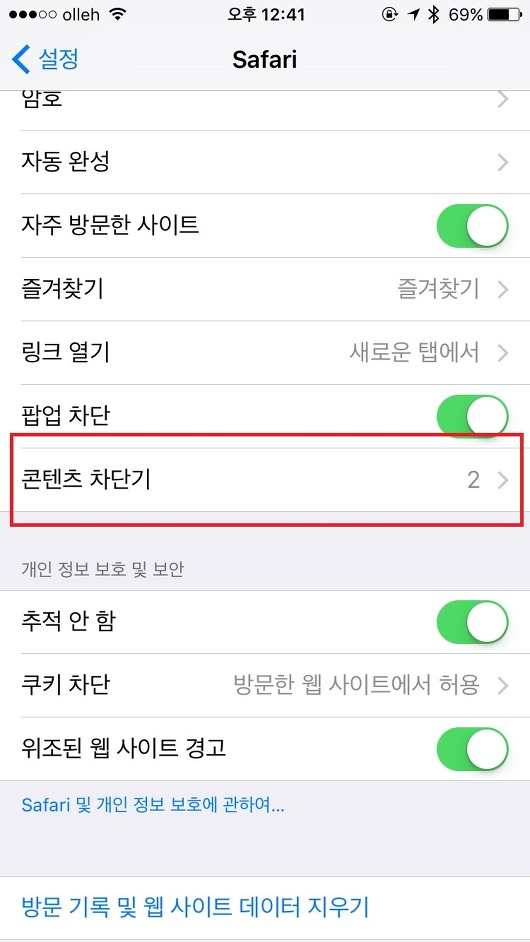
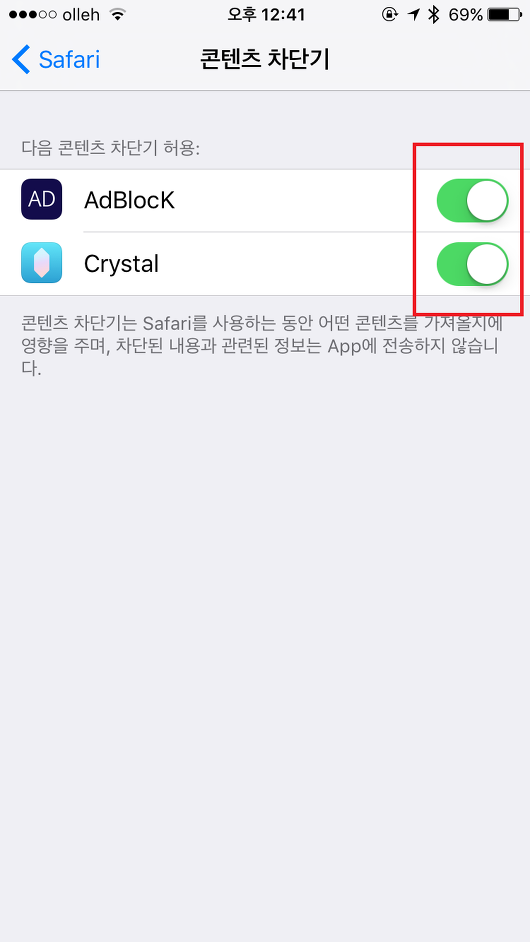
– 컨텐츠 차단기가 설치되어 있는 경우, 컨텐츠 차단기를 ON으로 하실 수 있습니다. ON으로 설정을 하시면 바로 컨텐츠 차단기가 작동합니다. 이 컨텐츠 차단기는 Inprivate, 즉 사생활 모드에서도 작동합니다. 또한 콘텐츠 차단기는 차단된 내용과 관련된 정보를 App에 전송하지 않는다고 하네요.
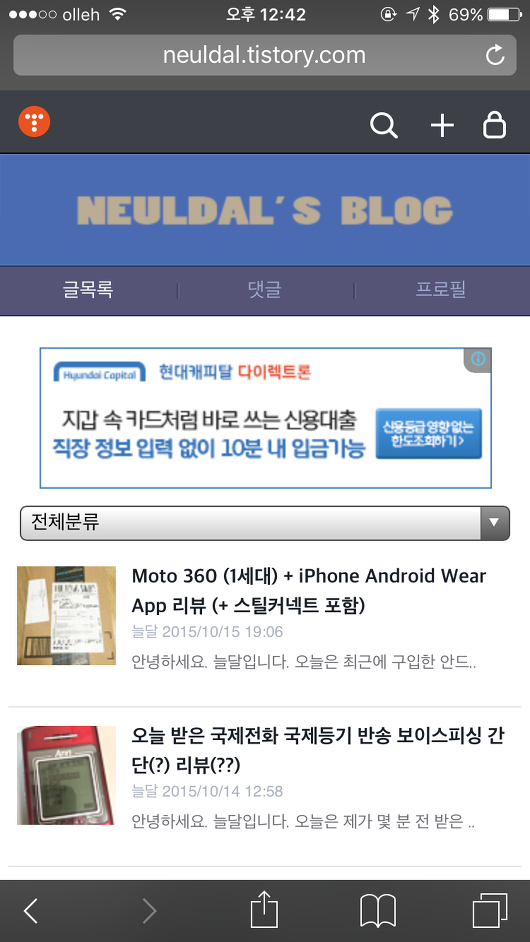
– 컨텐츠 차단기로 광고 차단 프로그램을 설치한 경우, 아래와 같이 다양한 광고들이 차단되는 것을 볼 수 있습니다. (광고 차단 프로그램이 어떤 광고를 차단하느냐에 따라 다름)
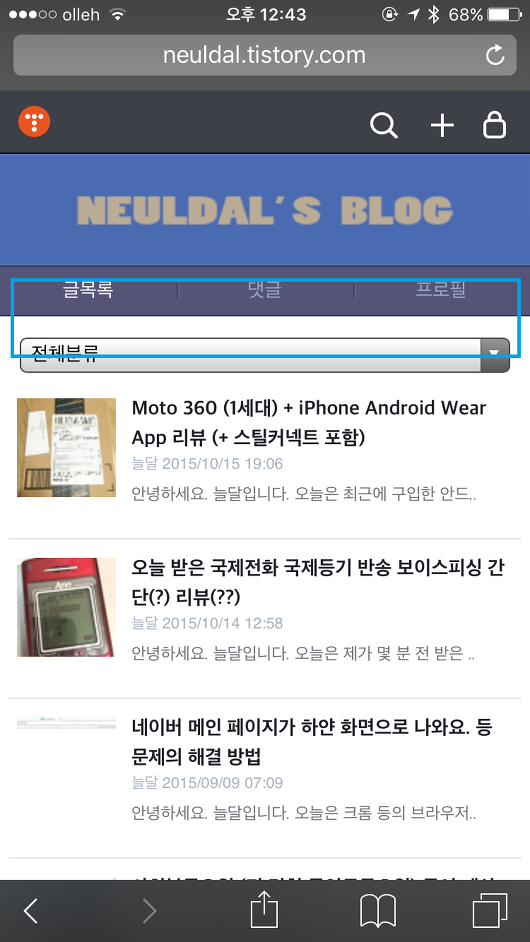
– 제 예전 티스토리 블로그(…)의 Google Adsense 또한 Crystal에 의해 사라졌습니다.
->
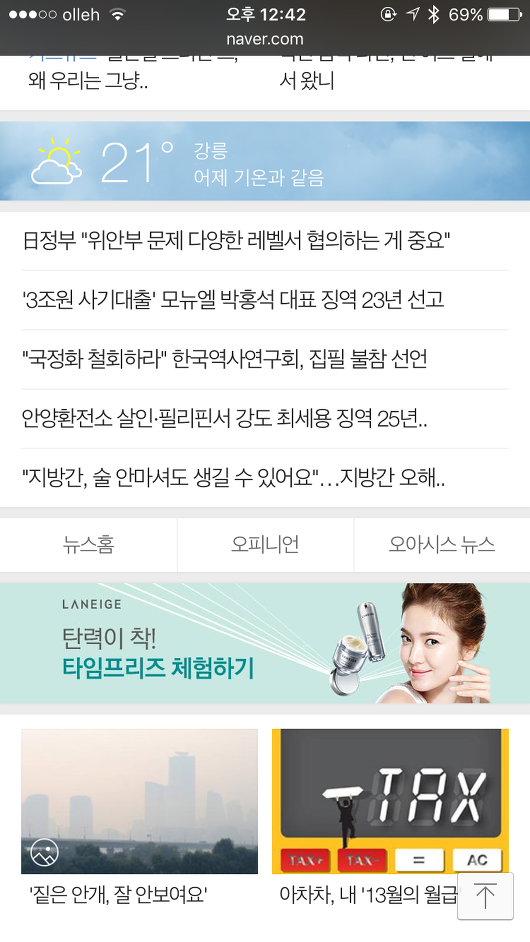
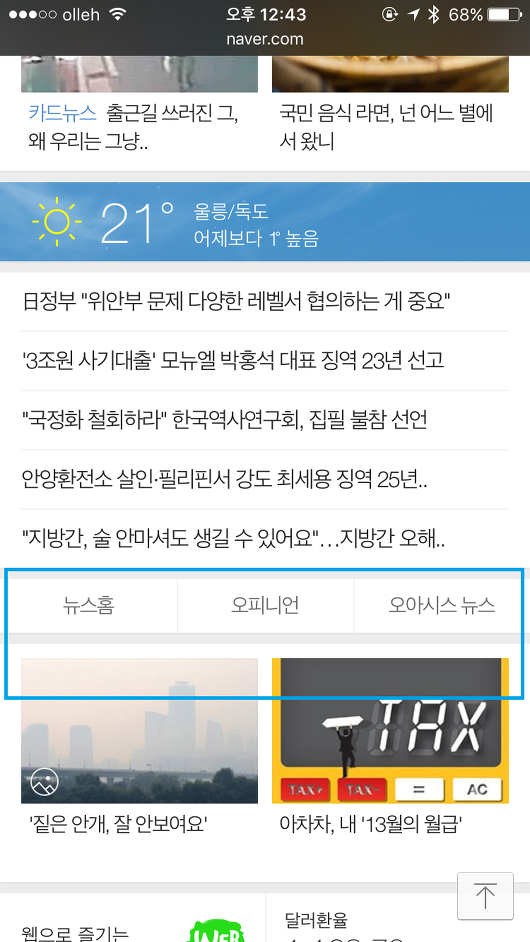
– 네이버 메인페이지 광고도 AdBlocK에 의해 사라졌네요.
->
4. 그러면 괜찮은 컨텐츠 차단기는 어떤 것들이 있는가?
1) Crystal (유료, 0.99$)
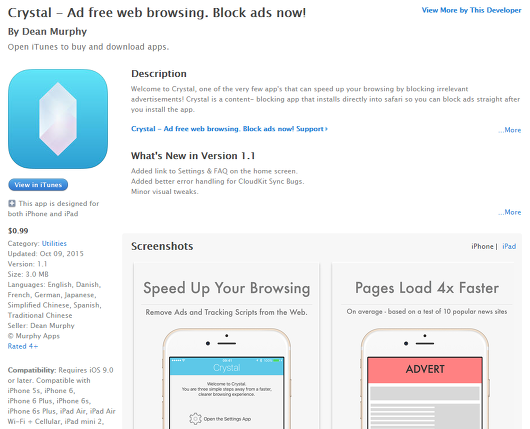
[ Crystal의 App Store 설명 페이지 ]
– iOS9가 출시된 바로 직후, Crystal이라는 서드파티 컨텐츠차단 어플리케이션이 등장했습니다. 이 어플리케이션은 구글의 애드센스(Google Adsense) 등의 광고를 차단해주며, 간단하고 가벼운 것이 특징입니다.
– 저렴한 유료앱이기는 하지만 유료앱인만큼, 구매가 부담스러우신 분들은접근에 신중해야 할 면이 있습니다.
2) Adblock Plus (무료)
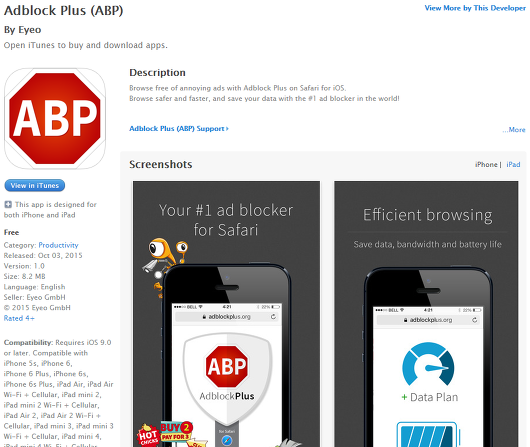
[ Adblock Plus의 App Store 설명 페이지 ]
– 크롬 광고차단 앱으로 유명한 Adblock Plus의 컨텐츠 차단기입니다. 그 명성을 Safari에서 이어갈 수 있을지는 모르겠지만, 그 지명도가 상당하여 앞으로 많이 애용될 것 같습니다.
– 또한 무료라는 점이 상당히 메리트가 있는 앱입니다.
3) AdBlocK (유료, $3.99)
– 한국인 개발자로 추정되는 SUNG WOOK MOON 님이 만든 앱으로써 ‘한국을 위한(K)’ 광고 차단 앱을 만드시는 것이 컨셉인 것 같습니다.
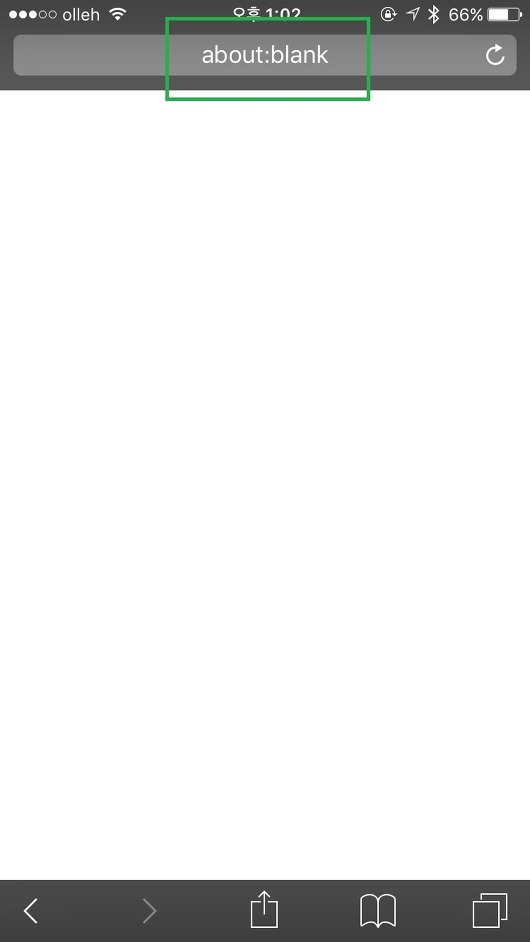
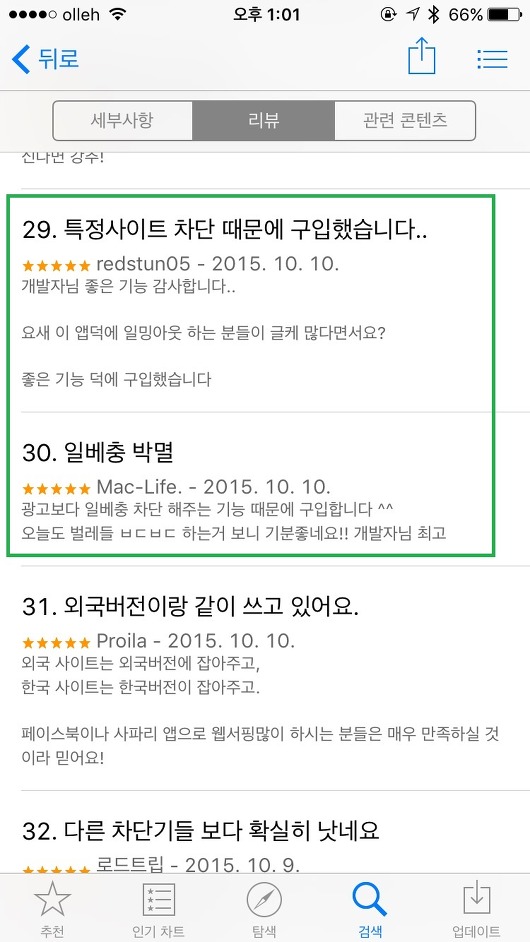
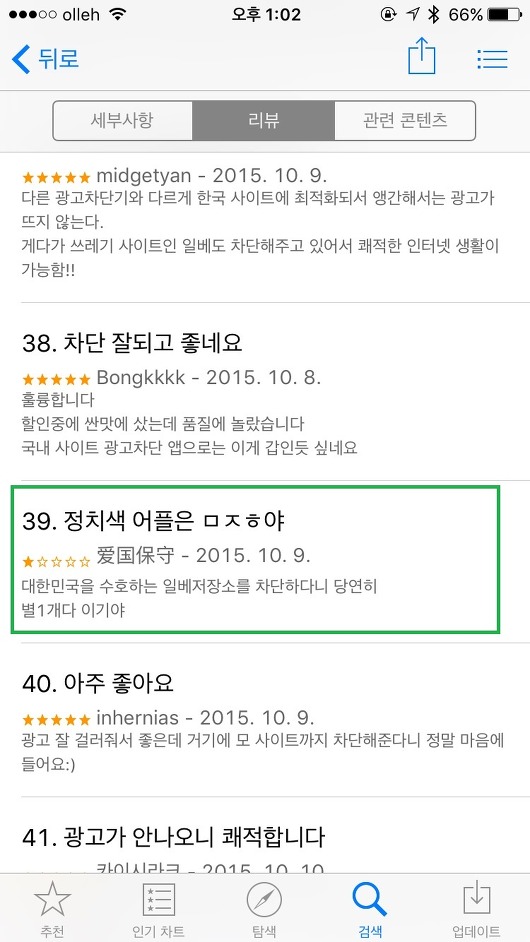
– 한국 앱을 지향하는 만큼 앞으로 한국 내의 광고를 차단하는데 역점을 둘 것 같은데요. 최근 일간베스트(속칭 일베, ilbe) 사이트를 컨텐츠 차단으로 규정하여 일베 사이트에 접속하면 아무 것도 보이지 않도록 하였습니다.
[ 주소창, 검색에서 ilbe.com과 관련된 사이트는 모두 접속이 차단된다. ]
– 현재 앱스토어에는 차단에 찬성, 반대하는 다양한 의견이 개진중인 상태입니다. 위에서 기술하였던 문제점이 이것인데, 앞으로 이런 컨텐츠 차단기 앱을 ‘광고만 차단하는 앱’으로 규정할 것이냐, ‘사회적으로 이슈성이 있는 사이트’ 또한 차단되어도 되는 것이냐에 대한 논란이 앞으로도 계속될 것 같습니다. 일단 애플에서는 컨텐츠라면 어떤 것이든 차단할 수 있을 수 있도록 ‘컨텐츠 차단기’라는 이름을 붙인 만큼, AdBlocK 개발자를 비난하는 것이 옳은지에 대해 묻지 아니할 수 없습니다.
5. 총평
– 어쨌든 지금까지 꾸준히 지적받아오던 Safari의 광고 차단이 드디어 가능해졌다는 점에서 굉장히 긍정적으로 생각할 수 있겠습니다. 다만 앞으로도 Safari에는 컨텐츠 블로킹 외에는 다양한 서드파티 앱이 근본적으로 등장할 수 없다는 점(애플이 확장 프로그램을 기본 제공하지 않는한)이 또한 논쟁이 되지 않을까 싶습니다.
– 참고로 컨텐츠 블로커는 여러 개 동시 사용이 가능하며, 컨텐츠 블로커 내부에서 설정을 바꿀 수 있는 경우에는 다양한 페이지의 차단, 차단 해제가 가능한 점 또한 알아두시면 좋을 것 같습니다.
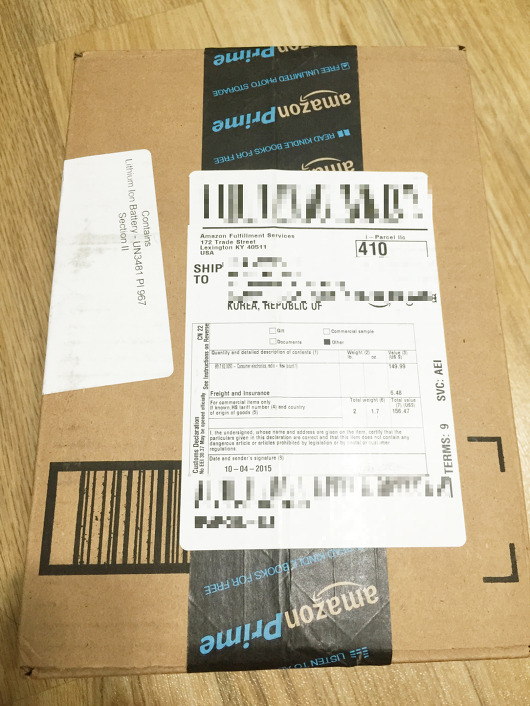
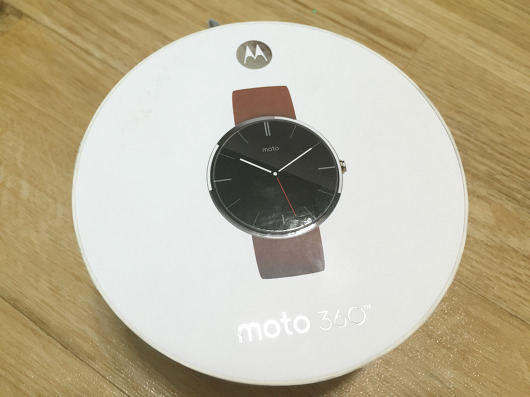
저는 Cognaq Leather (꼬냑 가죽) 색으로 주문하여 받아보았고, 실제 구매가격은 16만원에 우리나라 직배송으로 받았습니다. 관세는 없었습니다. ^^
지금부터 제품 리뷰를 시작하겠습니다.
1. 제품 간단 소개
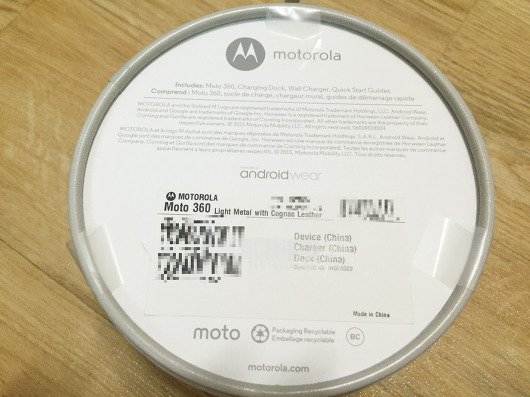
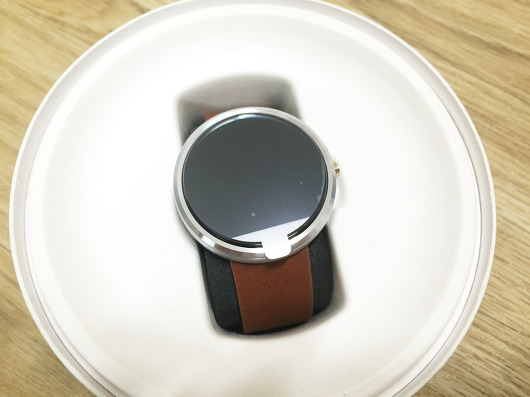
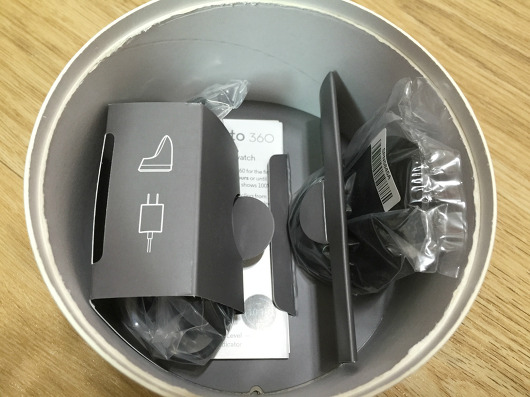
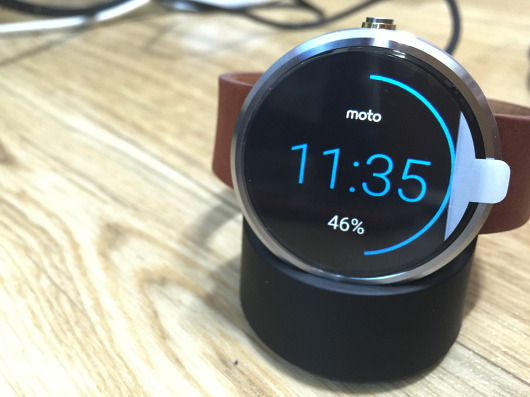
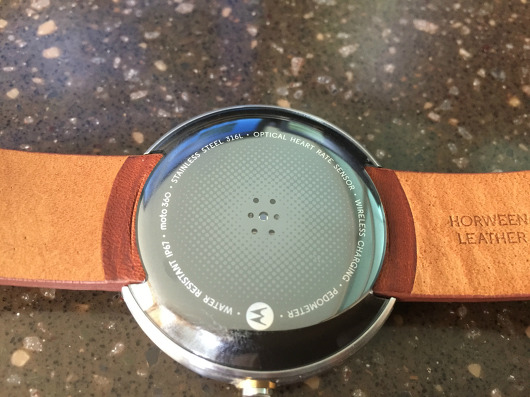
[ 씨티카드 무료배송(…) 이벤트를 활용하여 제품을 받았습니다. ][ 모토 360 1세대 케이스 전면 ][ 모토 360 1세대 케이스 후면 ][ 케이스를 열어보면, 다음과 같이 시계가 먼저 보입니다. ][ 시계 아래에는 충전기, 무선 충전독(Qi 호환) 등이 들어있습니다. ][ 처음 제품을 받으면 바로 100% 충전을 시킵니다. ]– Moto 360은 안드로이드 웨어 OS가 포함된 스마트워치입니다. 시계 본연의 기능인 시각 표시는 물론, 심장 박동, 만보계 등의 다양한 기능이 포함되어 있습니다.
– 현재 Android Wear OS 최신 버전인 5.1.1 소프트웨어 업데이트가 출시되어 있으나, 구매 당시에는 업데이트가 되어있지 않습니다. 처음에는 안드로이드 휴대폰 등의 스마트기기와 연결하여 안드로이드 웨어를 1회 설정하여야 합니다. 꼭 유의하십시오.
– 처음 업데이트를 진행하고 있을 때만 하더라도, 배터리가 광탈하고, 속도는 느리고 이걸 산게 잘한 일인가? 싶은 생각이 들었었습니다. (…)
2. 외관
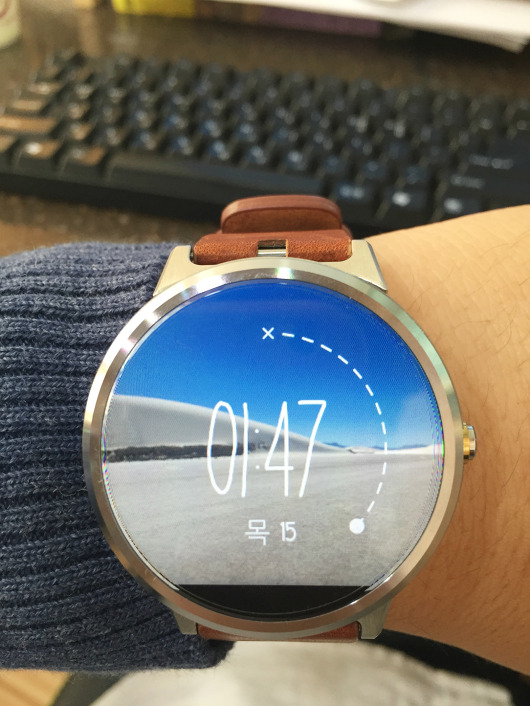
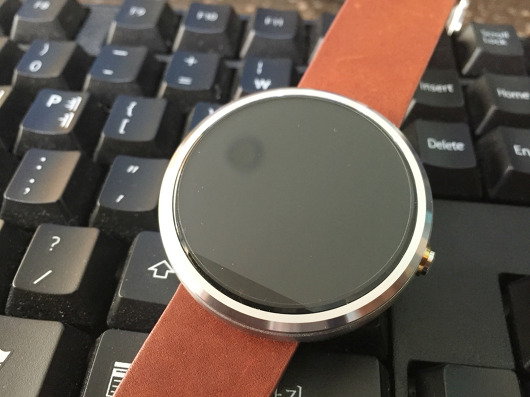
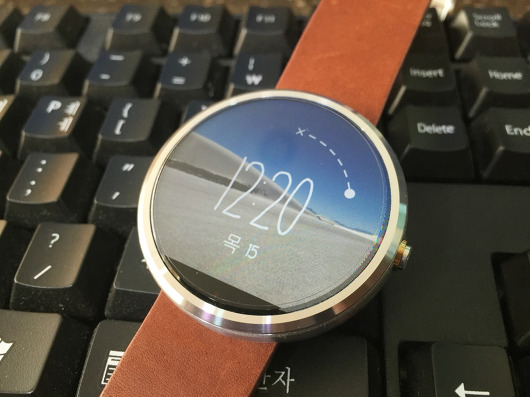
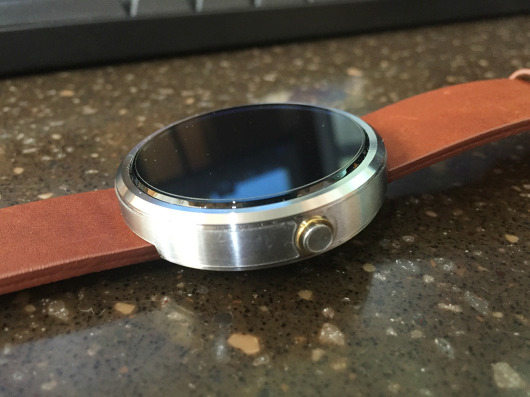
[ 시계 전면부(보호필름 붙임) ][ 시계 전면부가 켜져있을 때 ][ 시계 후면부. 가운데에는 심장 박동 센서가 있습니다. ][ 시계 옆면부 (보호필름은 따로 부착하였습니다.) ]– 실제 외관은 참 예쁘게 생겼습니다. 다만 Moto 360의 가장 큰 문제는 시계 아래쪽에 LED와 각종 조절용 센서를 우겨 넣기 위한 암흑의 공간이 있는데요, 시계 디자인만 잘 신경 쓴다면 사용하는데 불편함은 없습니다.
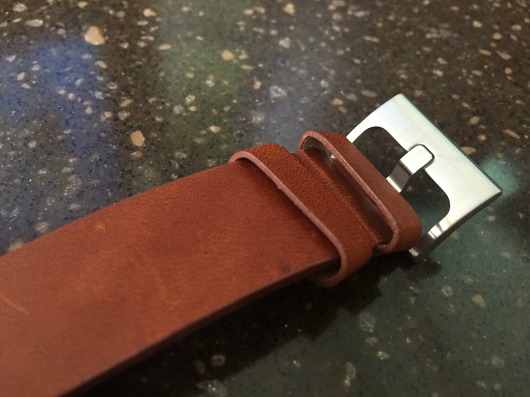
– 가죽과 스테인레스 줄 중에서 하나를 선택하셔서 구매하시면 되는데, 저는 개인적으로 스테인리스 줄이 마음에 들었음에도 이번엔 가죽줄로 구매를 해 보았습니다 (…)
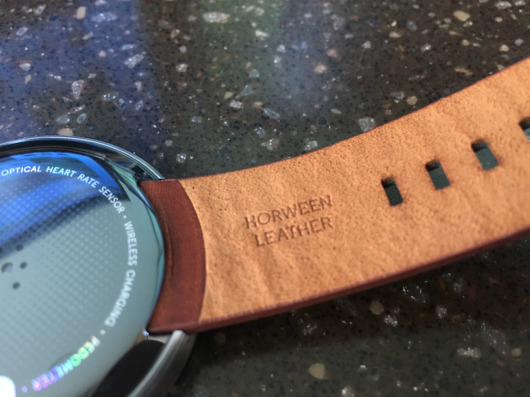
[ 가죽은 질이 상당히 좋은 편입니다. 다만 가짜 가죽같이도 생겼습니다 (…) ][ 가짜 가죽이 아님을 보여주는 마크 ]
– 써 있기로는 가죽에 호윈 가죽(HORWEEN LEATHER)라고 써 있긴 한데, 느낀 점은 참 외관은 이쁜데, 실제 사용하다보면 가죽이 갈라지게 생겼구나 싶었습니다. 역시 가죽의 문제점은 자주 사용을 하게 되면 갈라지는 점인 것이겠지요.
3. SteelConnect(스틸커넥트, 스틸커넥터)에 대하여
– Moto 360 1세대는 그 구조상 치명적인 문제점이 존재하는데, 바로 정품 스테인레스 줄을 사용하지 않는 경우(혹은 정품인 스테인레스 줄이나 가죽 줄을 사용하더라도 간혹 발생한다고 합니다.), 시계 뒤판에 크랙이(!!) 생긴다는 문제가있다고 합니다.
[ xda 포럼의 한 사용자가 올린 사진 (…) ]– 자세한 사항은 아래 글을 참고해 보세요.
– 어쨌든, 이러한 연유로 스틸 커넥트라는 제품이 필요하게 되었습니다. 이 스틸 커넥트를 설치하면 크랙이 발생할 확률을 현저히 줄여준다네요.
[ 배송은 말레이시아에서 옵니다. ][ 저는 스틸커넥트 180도, 장착 키트, 실리콘 케이스를 세트로 구매했습니다. ][ 스틸커넥트 (180도) ][ 내부는 다음과 같습니다. (1) ][ 내부는 다음과 같습니다. (2) ][ 시계 조립용 공구. 이것이 있으면 간단하게 시계줄 분리와 조립이 가능합니다. 하나 있는게 확실히 편합니다. ][ 실리콘 케이스는 약간 얇아 잘 찢어질 것 같습니다. ]– 스틸커넥트 홈페이지는 수시로 할인 이벤트나 묶음 제품을 판매하고 있으므로, 잘 예의주시하시며 보실 필요도 있을 것 같습니다.
– 배송까지는 약 2주정도 소요되며, 말레이시아 택배(POS Malaysia)로 배송이 처리되었습니다.
– 장착 방법은 아래 동영상을 참조하시면 될 것 같습니다. 첫 번째 동영상은 밴드 교체 동영상이며 이 동영상대로 밴드를 빼신 이후에(1:30~), 두 번째 동영상의 스틸커넥트 연결 영상을 참조하여 장착하시면 될 것 같습니다.
– 참고로, 제품은 크게 두 종류인데 180도 짜리와 225도 짜리가 있습니다. 이 각도는 스틸커넥터 제품과 시계가 연결되는 부분의 철의 각도로써, 225도가 아무래도 더 휘어있는 만큼 제품과 더 핏이 잘 맞기는 합니다. 다만 $10달러(10,000원) 정도의 차이가 있기 때문에 잘 생각해보시고 구매하시면 될 것 같습니다.
– 구매는 SteelConnect 홈페이지에서 구매 가능하시며, 4$정도를 더 내시면 국내까지 등기로 받아보실 수 있습니다.
– 다양한 카드를 이용할 수 있습니다. 칼로리 도달 목표(이것은 Moto Body와 연동됩니다), 날씨, 증권 정보 등을 슬라이드하여 볼 수 있습니다. 이 자료들은 전부 Google App과 동기화 되어 나오는 카드들입니다.
[ Moto Body 알림 카드 ][ Google Now 날씨 알림 카드 ][ Google Now 주식 알림 카드 ]
– 왼쪽으로 슬라이드하면 설정, 각종 앱들을 이용할 수 있습니다.
[ 왼쪽으로 한번 슬라이드하면 앱 목록이 보입니다. ][ 왼쪽으로 두 번 슬라이드하면 OK Google이 바로 사용 가능합니다. ][ Google Fit에서는 심장 박동 확인이 가능합니다. ][ 걸음 수 체크 또한 당연히 가능합니다. ]– 아래로 슬라이드하면 진동 끄기, 영화관 모드 등을 사용할 수 있습니다.
[ 아래로 슬라이드하면 진동 끄기 등의 기능을 사용할 수 있습니다. ]– 설정에서 안드로이드 웨어 버전, 안드로이드 업데이트 등을 사용할 수 있습니다.
[ 안드로이드 웨어 5.1.1 최신 버전입니다. ]
5. 기타 아셔야 할 점 & 총평
– 가격 대비 생각보다 사용하기 좋은 스마트워치인 것은 분명한 것 같습니다. 다만, iOS와의 연동은 생각보다 잘 이루어지지 않는 편입니다. 아래 간단하게 표로 정리해두고자 하니, 참고하시기 바랍니다.
Android
iOS
수신 전화 확인
○
△
(단, 연락처 사진 X)
수신 문자 확인
○
△
(앱 알림으로 확인 가능)
수신 이메일, 캘린더 확인
○
○
한 눈에 답장
○
×
기타 앱 알림 확인
○
○
음악 및 미디어 조절
○
○
건강 상태 추적
○
○
Google Fit 동기화
○
×
Google Now, OK Google
○
○
Wi-Fi 직접 연결, 음악 듣기
○
×
※ 참고 : iPhone용 Android Wear로 수행할 수 있는 작업(링크)
※ 현재(2015. 10. 15.) 기준이며, 앞으로 업데이트에 따라 달라질 수 있습니다.
– Google Fit 또는 Apple Health와 헬스 데이터가 동기화 되지 않는 부분이 저는 정말 아쉬웠습니다. 해결 가능한 문제인 것 같은데, 앞으로도 구글은 Apple Health와는 동기화 할 생각이 없는 것 같으므로(참조링크), Google Fit과의 자료 동기화를 기다려야 할 것 같습니다.
– Wi-Fi 직접 연결이 가능하면 Wi-fi와 Moto 360을 바로 연결하여 핸드폰이 없어도 다양한 알림을 확인 가능함에도, 아이폰과는 지원이 되지 않습니다 (…)
– 블루투스로 직접 연결하여 Android Wear 안에 넣은 음악을 재생할 수 있는 기능 또한 iOS와 연동시는 사용 불가능합니다.
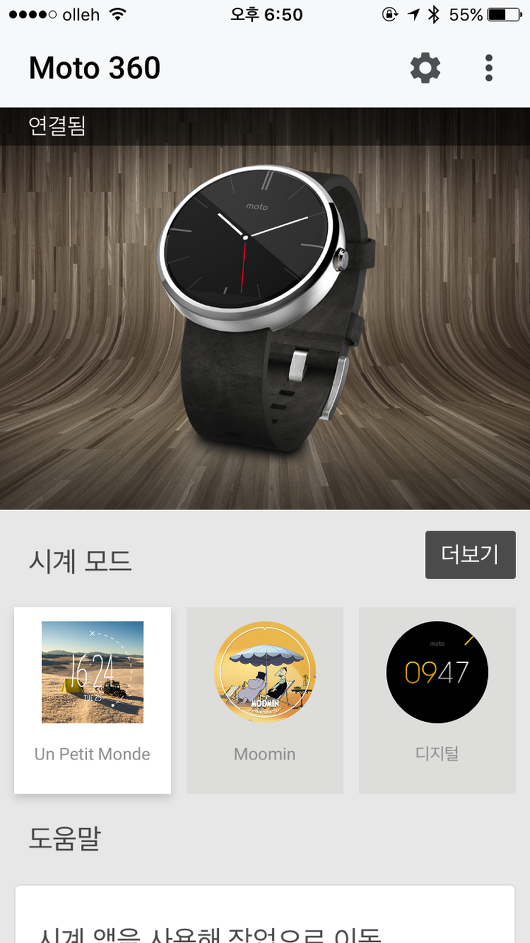
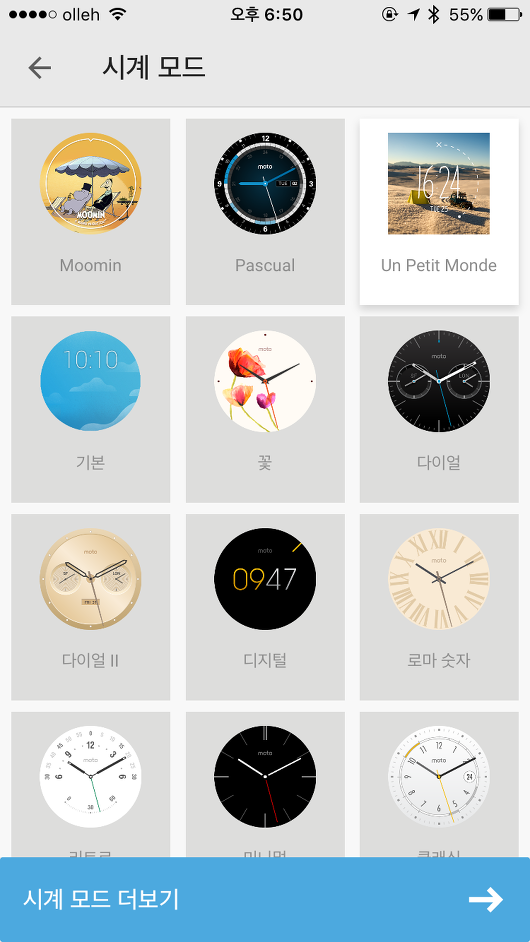
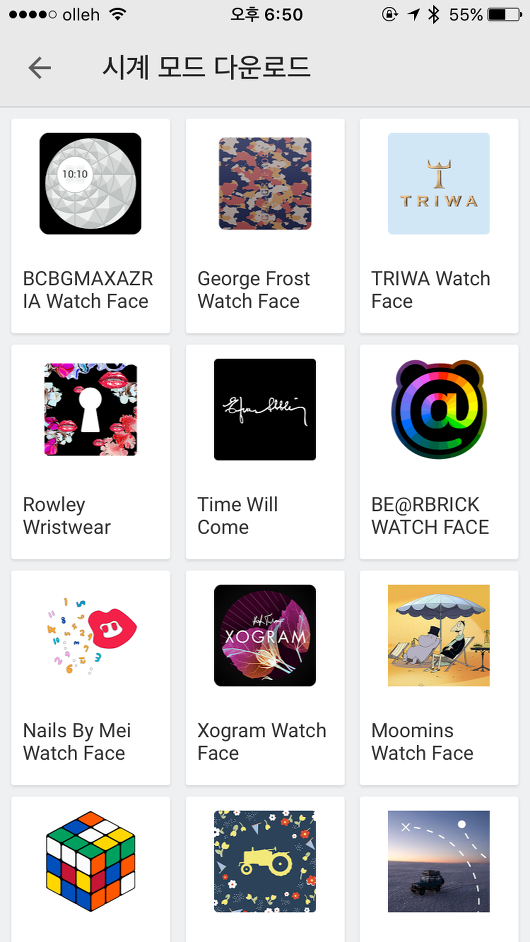
– 다양한 워치 페이스(시계 모양)를 사용할 수 없고,Google Wear 기본 워치 페이스와 몇몇 인증된 워치 페이스(앱 내부에서 이용 가능)만 이용이 가능한 점이 아쉽습니다.
– 다만, 저렴한 버전의 스마트워치인 만큼 큰 기대를 하지 않으신다면 만족하실만한 쇼핑을 하실 수 있을 것 같습니다.
미국 배송대행지를 통해 구입하니, 최종 가격이 4만원정도이더라구요. 우리나라에서 4만원짜리 블루투스 이어폰을 구입하기는 어려울 것 같기도 했고 잘 구매했다고 생각했습니다.
일단 간단 리뷰를 올리니, 구매하시고 싶으신 분들에게 참고가 되시기를 바랍니다.
1. 제품 간단 소개
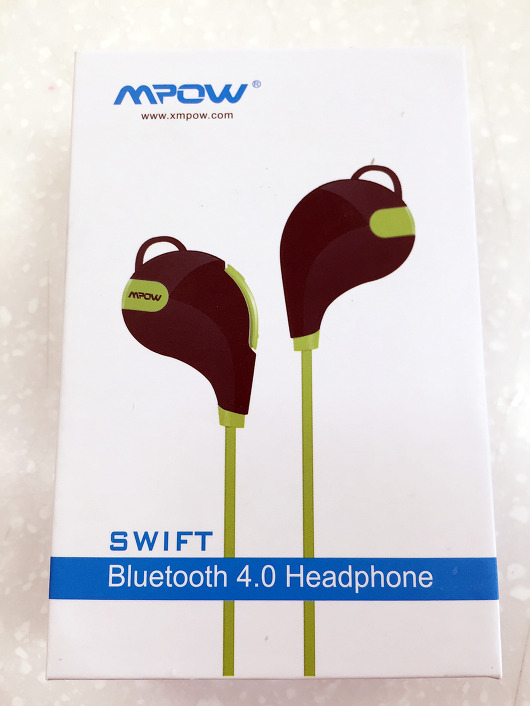
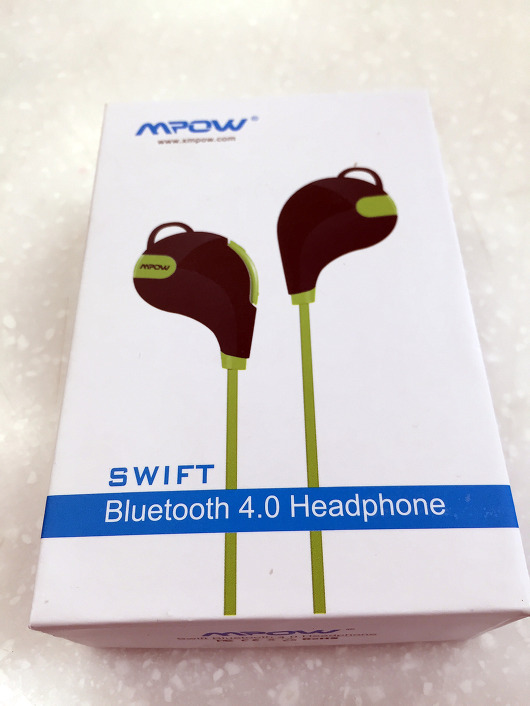
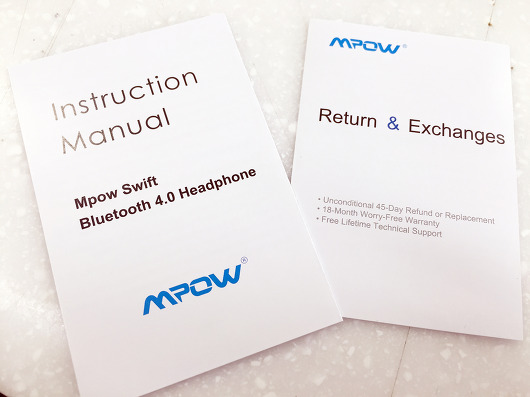
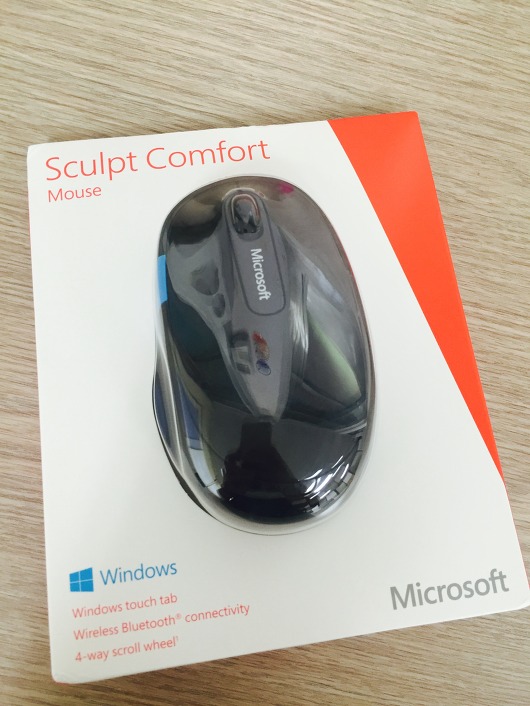
– Mpow Swift Bluetooth 4.0 블루투스 이어폰은, 블루투스 기능을 이용한 무선 이어폰입니다.
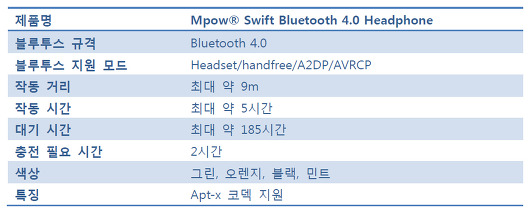
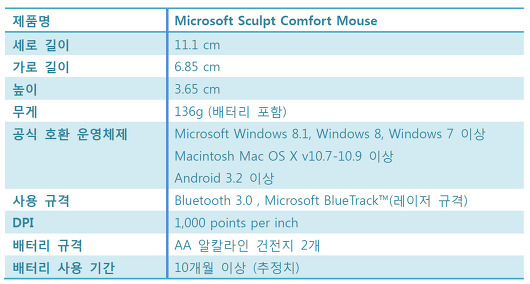
– Bluetooth 4.0 기술이 적용되고 있고, apt-x 등 최신 기술이 적용되어 있는 것 같습니다. 자세한 스펙은 아래에 기술합니다.
(자료는 Mpow 공식 홈페이지에서 찾았습니다.)
– 처음 받아본 느낌으로는, 완성도가 약간 조잡한 느낌이 들면서 이것도 영 아니지 않을까(…) 하는 불안한 느낌이 들었었습니다.
2. 외관
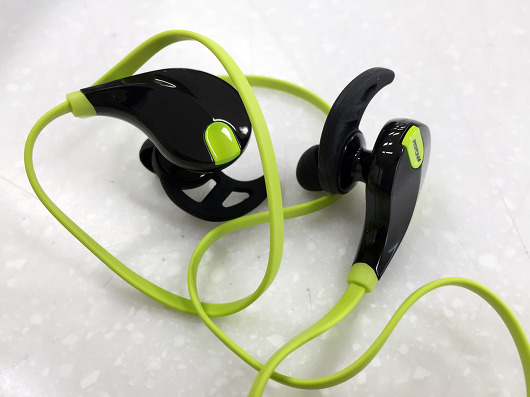
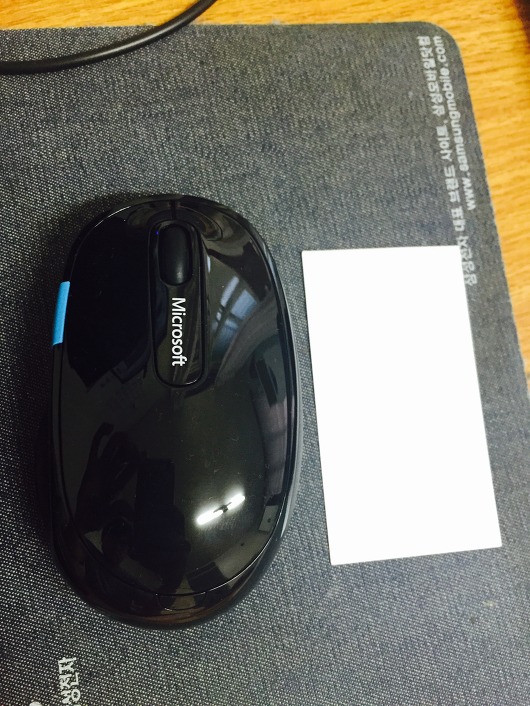
– 이 블루투스 헤드셋은 외관은 비싼 느낌이 들지 않습니다. 딱 그냥 5만원정도 되는 블루투스 헤드셋같은 느낌입니다. 버튼 같은 것이 작게 달려있어서 손이 큰사람은 조작하기는 조금 어려울 것 같습니다.
– 이어폰 착용 방식이 기존의 이어폰이나 귀에 거는 이어폰과는 다른 방식입니다. 일종에 이어폰을 귀 아래로 누르면서 위에서 받쳐주는 거치대가 있는 느낌인데요. 처음 착용할 때는 어려우실텐데, 한번 착용하는 방법을 아시게 되시면 오히려 움직일 때 빠지지 않고 편한 것 같습니다.
– Mpow 버튼을 3초동안 누르면 이어폰이 켜지며, 5초동안 누르게 되면 페어링을 시작하게 됩니다. 페어링은 문제 없이 되었으며 2가지 디바이스에 동시에 페어링이 가능하다고 써 있더라구요.
– 볼륨 아래, 위 버튼을 오래 누름으로써 다음 곡, 이전 곡 선택이 가능하게 설계되어 있습니다.
3. 기능
– 사용해 본 결과, 이어폰의 성능은 굉장히 좋았습니다! 아니, 이런 이어폰 음질이 5만원짜리 블루투스 이어폰에서 나온다고? 싶을 정도로 생각보다 만족스러웠습니다. 가성비가 매우 좋았습니다.
– 블루투스 이어폰인 만큼 약간의 딜레이가 존재합니다. 약 0.3초? 정도 되는 것 같은데 아이폰 키패드를 누를 때 타이핑 하는 소리가 제 키보드 타이핑에 조금 늦게 따라오는 느낌인 것 같았습니다.
– 이어폰은 운동을 하거나 할 때도 떨어지지 않고,땀에 방수되는 성질을 지니고 있어 운동할 때 굉장히 좋을 것 같습니다. 실제 막 뛰어도 떨어지지 않았습니다.
– 제가 막귀라 음질에 대해 잘 논할 수 없지만, 잘 들어보면 저음 부분보다는 중저음이 잘 들리는 것 같았습니다. 그래도 어느 정도 소리가 묻히지 않고 전체적으로 잘 들렸었습니다.
4. 총평
– 이 가격에, 이런 블루투스 헤드셋을 구할 수 있다는 것은 매우 좋은 일입니다. 블루투스 이어폰이 필요하셨던 분들은 구매하셔도 좋을 것 같습니다.
– 다만, 음질에 민감하신 분들은 고가의 블루투스 이어폰을 구매하거나, 블루투스 형식이 아닌 이어폰을 구매하시는 것이 맞다고 생각합니다.
– 이런 이어팁 형식의 이어폰 착용 방식에 불만이 있는 분은 구매하지 않는 것을 추천드립니다.
에고고.. 열심히 작성했던 글이 다 날라가버렸네요 ㅠㅠ
길게 써두었지만 다시 한번 더 쓰려고 합니다! ^^;
한 두 달? 세 달 전쯤에 Xiaomi(샤오미)의 미밴드(Mi Band)를 구매해서 잘 사용하고 있었습니다. 걸음 수나 수면시간을 측정해주는 것은 물론, 전화 알림이나 아침이 되면 진동으로 깨워주는 기능이 참 마음에 들었습니다.
잘 사용하던 중, 뽐뿌에서 비든 X6(Vidonn X6)라는 물건을 발견하게 되어 또 갑작스럽게 구매하게 되었습니다 (…)
구매한 곳은 Gearbest라는 곳으로써 중국에서 운영하는 기기 전문샵인 것 같았습니다. 평소에도 휴대전화, 미니 드론 등을 팔고 있는 곳입니다.
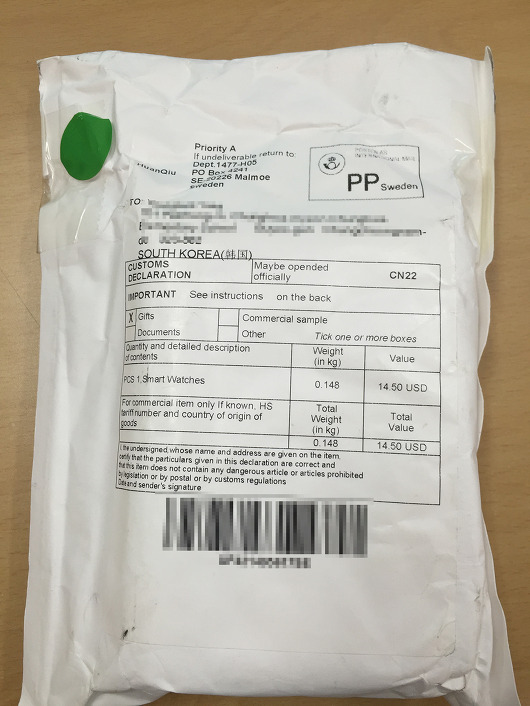
제품을 구매하고 나서 일주일 뒤 송장번호가 뜨며 배송이 출발했습니다. 그건 좋았는데 배송이 이루어지는 택배사가 무려 Sweden Post…
저도 이번에 스웨덴 포스트로 처음 받아보게 되었는데, 일단 이 회사는 중국에 있는 회사입니다. 하지만 송장번호가 스웨덴 국제배송 송장번호로 뜨는 것을 보아선 일단 중국에서 많은 제품들을 중국 창고에서 모은 뒤에 나중에 스웨덴으로 한 번에 보내서 다시 스웨덴에서 전세계로 보내지는 것 같았습니다.
배터리가 있는 제품은 비교적 Sweden Post로 배송되는 듯 하더군요.
Sweden Post에 대한 악명은 이 글에 자세하게 기고되어 있었습니다. 참고해 주세요.
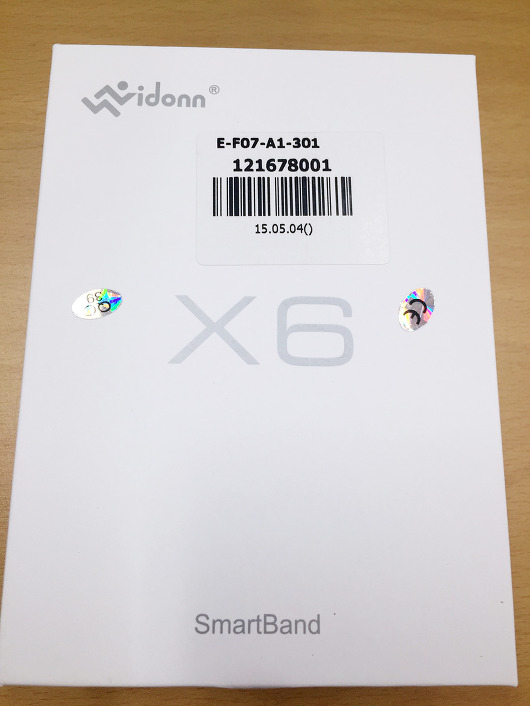
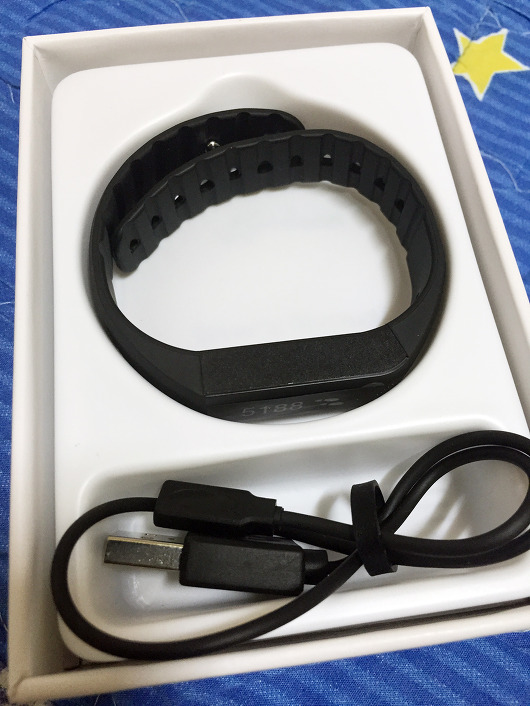
어쨌든 지금까지 고생한 결과 받아보게 된 Vidonn X6의 실제 모습은 다음과 같습니다.
지금부터 이 제품에 대해 간단 리뷰를 시작하려고 합니다.
1. 외관
– 디자인은 생각보다 잘 만들어져 있습니다.어떤 옷에도 비교적 잘 어울리며, 양복에는 조금 어울리지 않을 수 있습니다.
– 알러지 체질인 제가 쓰고 있지만, 이 제품의 실리콘은 아직까지 별 트러블 반응을 일으키지는 않았습니다. 뺐다 꼈다 하는데도 갈라지거나 하지는 않았습니다. (2주째 사용 중)
– 액정은 밝은 곳에서는 잘 보이지 않습니다.어두운 곳에서는 잘 보이고, 빛나는 액정인 만큼 깜깜한 밤에도 볼 수 있습니다.
2. 주요 기능
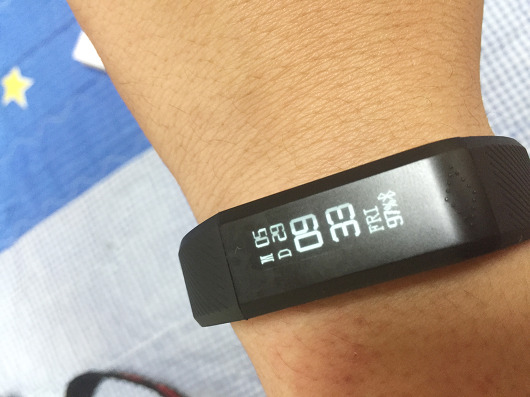
– 이 밴드는 미밴드와 마찬가지로 기본적으로 만보계 기능,수면 측정 기능, 진동으로 알람, 진동으로 전화 수신 확인이 되는 것은 물론, 추가적으로 다양한 메시지 알림을 화면에 띄워줍니다. 이런 식으로 말이지요.
– 하지만 알림이 뜰 때, 가끔 한글이나 일본어가 한 글자씩 날아가 있습니다. 큰 문제인 것 같은데 아직까지 고치지를 못했다고 하더군요. 예를 들면 일본어 이름에 한 글자가 없어지거나 하는 문제입니다.
[ 사실 성이 두 글자(세키네, 関根)인데, 세키 한 글자가 빠져버린 모습 ]– 버튼을 누르면 화면이 켜지는데, 버튼은 터치식입니다. 하지만 이 버튼이 쉽게 작동하게 되면 자주 액정이 켜져서 그런지 버튼을 지긋이 하고 눌러줘야 작동합니다. 이것을 알지 못하면 왜 이버튼을 눌리질 않는거야 하면서 다들 고민하실 것 같더군요.
3. 어플리케이션 번역
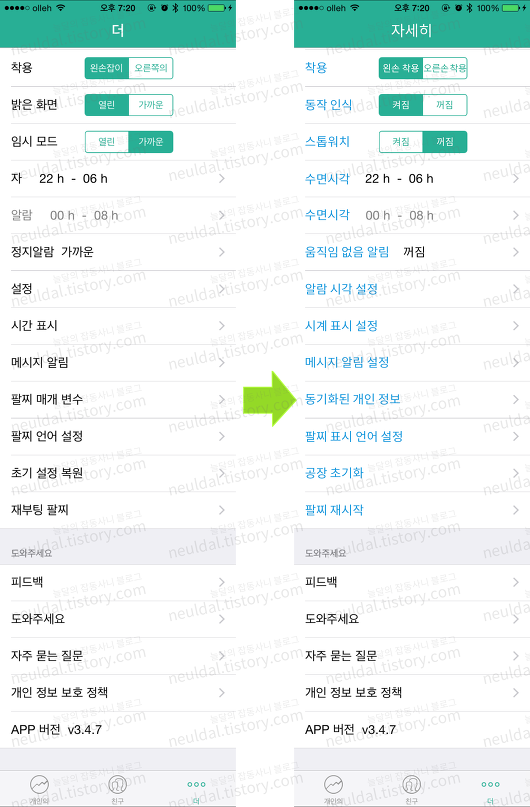
– 쓰레기입니다. 정말 화가 나는 번역입니다. 문해력이 아무리 뛰어난 사람이라도 이해하기 어렵기 때문에 영어 번역을 참고하여 아래 새로운 번역 메뉴를 올려둡니다. 참고해 주세요.
(불펌 금지, 블로그 링크를 통해 펌 희망, 2015년 6월 8일 기준)
4. 기타
– 배터리 충전이 애매모호하게 됩니다. 한 번도 100%가 된 적은 본 적 없는데, 그래도 1주일 정도 사용할 배터리 용량은 충분히 되는 것 같았습니다.
오늘은 Creative Suite(이하 CS)로 같이 설치한 Acrobat X가 정품 인증이 제대로 되어 있음에도 시간이 흘러서 (공식 홈페이지의 설명에 따르면 30일 이후) 실행되지 않을 때의 문제 해결 방법에 대해 살펴보고자 합니다.
▶ 증상이 시작된 원인
– Adobe CS6(Creative Suite, 크리에이티브 스위트) 에서 같이 설치되는 Acrobat X(아크로벳 X, 아크로벳 10)을 설치했을 때는 잘 실행되었었음
– 문제는 며칠 지나고 나니, Acrobat X가 실행이 되지를 않음
– 유일하게 변화했던 것은 시간이 지났다는 것 뿐이었음
▶ 구체적 증상
– Acrobat X가 시간이 지나서 실행이 되질 않음 – PDF 파일을 실행해도 실행되지 않음
[ PDF 파일을 눌러도 반응이 없고… ]
– Acrobat X 아이콘을 눌러서 실행해도 실행이 되질 않음
[ 아무리 Acrobat X Pro를 실행해도 실행도 안되고… ]
▶ 해결책
– 결론부터 말씀드리면, 이것은 여러분들의 실수 또는 설치가 잘못된 것이 아닙니다.
– Adobe 공식 홈페이지의 서포트 센터를 살펴본 결과, 이러한 증상이 일부 컴퓨터에서 CS6 합본으로 설치했을 때 나타나는 것을 확인했습니다.
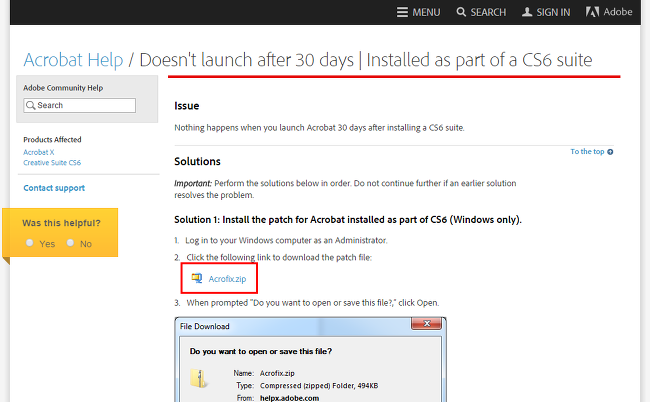
– 따라서 아래 Adobe 공식 서포트 센터에서 Acrofix.zip을 다운받아, 그 안의 실행 파일을 실행합니다.
※ Acrobat 도움말 / 30일 이후 실행되지 않음 | CS6 스위트와 같이 설치되었을 때 (ENGLISH Site, Acrobat Help / Doesn’t launch after 30 days | Installed as part of a CS6 suite)
– Acrofix.zip 안에 있는 실행 파일을 실행하고 나서 Acrobat을 실행하면, 바로 Acrobat X가 정상적으로 작동하는 것을 확인할 수 있습니다.
[ 이와 같이 Acrobat X가 잘 실행되게 되었습니다. : ) ]
▶ 문제점 (예상)
– 이 문제는 다른 Suite 프로그램을 통해 정품 인증을 받았으나, 그것이 Acrobat X와 연동 되는 중 발생하는 버그로 보입니다.
– 따라서, 이런 문제가 발생했을 때 다른 Suite 프로그램에서 정품 인증을 다시 받을 때 해결이 될 수 있다고도 합니다. 혹시 Windows 이외의 플랫폼에서 이런 문제가 발생한 경우, 또는 위의 해결책으로 해결이 안되거나 하는 경우에는 아래의 해결책으로 문제 해결을 시도해 보십시오.
1. CS6 Suite 제품을 실행합니다. (Acrobat X 이외)
2. Help(도움말) > Deactivate(인증 해제)를 선택해, 인증 해제를 위해 절차를 진행해 주십시오.
3. 어플리케이션을 종료합니다.
4. 방금 정품 인증을 해제한 CS6 Suite 어플리케이션을 다시 실행합니다.
5. EULA(최종 사용자 조약)에 동의합니다.
6. 당신의 Adobe ID를 활용하여 체험판 사용을 활성화 합니다.
7. 어플리케이션을 종료하고 다시 실행합니다.
8. 체험판 설명 화면에서 소프트웨어 라이센스 인증을 클릭합니다.
9. 등록을 위해 당신의 Adobe ID로 로그인합니다.
10. CS6 시리얼 넘버를 등록합니다.
11. 다음을 누릅니다.
12. 어플리케이션을 종료합니다.
13. Acrobat X를 실행합니다.
오늘은 크롬 등의 브라우저에서 네이버 페이지 등(필자는 네이버 페이지였으나 다른 페이지도 이럴 수 있음)이 하얀 화면으로만 나오고 아무 화면이 나오지 않는 경우의 해결 방법에 대해 알아보고자 합니다.
▶ 증상이 시작된 원인
– Windows 10을 설치한 이후, 크롬 브라우저(버전 46) 에서 네이버 페이지(메인 페이지만, 검색 결과 페이지는 잘 열리는 것을 확인함)가 하얀 화면으로 열리지 않는 증상을 확인
– 필자가 윈도우 10을 설치한 것은 오래 되지 않았으므로, hosts 파일 등의 위조는 없었고, 실제 확인 결과로도 hosts 파일이 변조되어 일어난 증상은 아닌 것을 확인
(hosts 파일이란 여러분들이 도메인을 접속하고자 할 때 특정 IP로 접속되게 할 수 있는 컴퓨터의 통신 정의 파일입니다. hosts 파일의 변조에 대해서는 다른 블로그에 검색하면 많은 해결책이 제시되어 있을 것입니다.)
– 백신은 Avira Antivirus Pro를 사용하고 있었고, 이것이 문제가 되었음
▶ 구체적 증상
– 다른 페이지의 인터넷은 다 잘 접속이 되고, 통상적인 통신에는 문제가 없으나, 특정 페이지가 접속 되어도 하얀 화면으로 보이는 증상을 보임
– 필자는 크롬 브라우저에서 네이버 메인 페이지로 접속이 되지 않았음
[ 위와 같이 하얀 네이버 화면과 마주하게 되었다 (…) ]
▶ 해결책
– Avira Antivirus Pro에는 “Web Protection” 이라는 기능이 있는데, 이 기능은 문제가 될 수 있는 사이트에 접속할 시 자동으로 페이지 접속을 차단하는 것으로 보임
– 하지만 네이버 메인 페이지가 Web Protection에 의해서 필터링 되는 문제가 생김
– 다만 네이버 페이지와 같은 곳에는 접속을 허용할 수 있도록 하는 예외를 만드는 방법은 없기 때문에, 다음과 같이 Web Protection 기능을 Avira에서 지워줄 필요가 있음
[ 윈도우 10부터는 검색에서 제어판에 접근할 수 있다. ]* 검색 창이 없을 경우, 시작 버튼을 누르고 ‘제어판’을 검색하면 됩니다.
[ 제어판에서 프로그램 및 기능에 들어가 Avira Antivirus를 찾아 변경을 누른다. ]
* Avira Antivirus를 누른 뒤, ‘변경’을 눌러 Modify를 실행합니다.
[ Web Protection 기능에 체크를 해제하고 다음을 눌러 설치를 마무리 합니다. ]
– 문제가 해결되면 다음과 같이 네이버가 정상적으로 접속됩니다.
[ 네이버 페이지에서 정상적으로 접속되는 것을 확인할 수 있다. ]
▶ 문제점 (예상)
– Avira Antivirus Pro의 버그로 보이고, 실제로 어떤 것이 문제가 되는지 파악하기 어려운 면이 있었음
– 네이버 메인페이지가 Internet Explorer에 최적화 되어 있는 코드를 가지고 있기 때문에 나타나는 문제가 아닐까 하는 생각도 듦
– 참고로 스윙브라우저 등의 경우에도 문제가 발생하는 것으로 보여, 아래 글을 참조하면 도움이 될 것 같음
[2016/07/24 최근개정] 최근 CloudFlare API 개정으로 인해 전체적으로 내용이 바뀌었습니다. 그 내용을 수정해 두었으니 참고해 주세요.
▶ 들어가며
ASUS 공유기에는 기본적으로 ASUS DDNS(*.asuscomm.com)를 통해 외부에서 도메인을 활용해 유동 IP로 연결되어 있는 공유기에 접속이 가능합니다. 하지만 집에서 웹서버를 운영하는 경우 또는 기타 사유로 인해 CloudFlare에 DDNS를 설정해야 하는 분들이 있으실 겁니다.
저의 경우에는 집에 웹서버를 만들다 보니 도메인을 CloudFlare에 연결시켜 CDN 서비스를 이용하려고 했습니다만, CloudFlare에서 A 타입 레코드(도메인의 원본 주소, 예를 들면 example.com, sample.org 같은 도메인)로 실시간으로 나의 ASUS 공유기 IP를 연동시켜주어야 할 필요가 있었습니다.
CloudFlare의 A 타입 레코드에는 반드시 IPv4(혹은 장차 v6가 될 수도 있지만) 주소를 입력해줘야 하는 만큼, CloudFlare API를 활용해 내 ASUS 공유기가 실시간으로 바뀌는 유동 IP를 CloudFlare로 전송할 수 있도록 하는 방법을 소개하고자 합니다.
▶ 준비물
– Merlin-Firmware(이하 멀린롬)을 지원하는 ASUS 공유기여야 합니다. 자세한 사항은 멀린롬 홈페이지를 참고하세요. (아래 링크)
– SSH 접속을 위한 클라이언트 프로그램, 본 팁에서는 PuTTY를 활용할 예정
– 간단한 Linux 관련 지식 (저도 없습니다만 (…), 있으면 좋기야 하겠지요. ^^;)
▶ 멀린롬 다운받아 설치하기
먼저, ASUS 공유기를 좀 더 자유롭게 만들어주기 위해, ASUS 공유기에 멀린롬을 설치해 주도록 합시다. 멀린롬 최신 버전은 아래 사이트에서 다운로드가 가능합니다.
아래 홈페이지에서 Download를 눌러, 메인 다운로드 사이트나 미러 다운로드 사이트로 들어갑니다.
[Download를 누르고 다운로드 사이트 서버 중 하나를 선택합니다.]
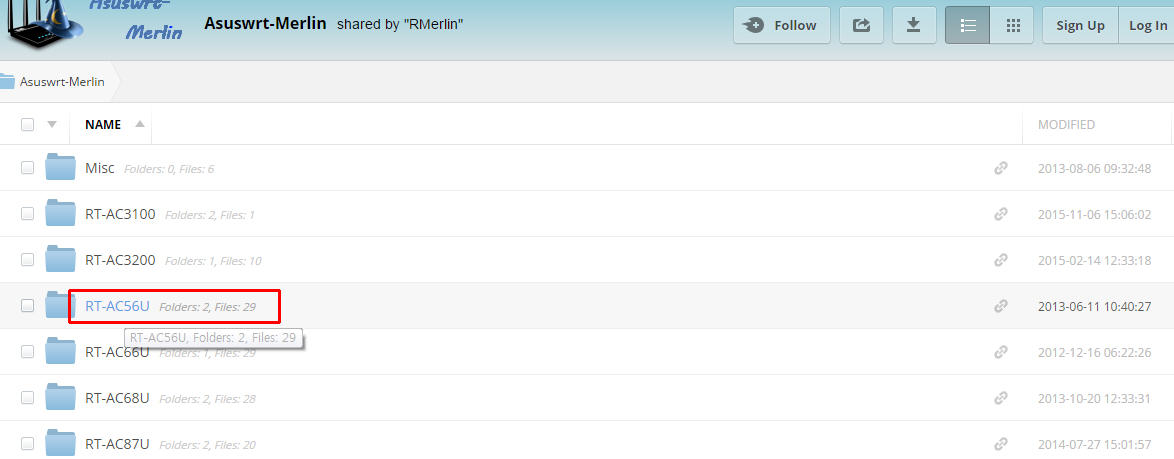
본인 ASUS 공유기 제품명을 선택하여, 최신 버전의 멀린롬을 다운로드 합니다. (※ 이 때, MODIFIED 버튼을 눌러 최신으로 업로드 된 멀린롬을 다운로드 합니다.)
[ 최신 버전의 펌웨어를 꼭 다운받도록 합니다. ]
다운로드 받은 멀린롬을 평소 공유기 업데이트 하는 것과 같이 넣어주고 업로드를 눌러 멀린롬 설치를 완료합니다.
[압축을 풀어 여러분들이 원하는 곳에 파일을 둡니다.][이어서 통상 펌웨어 업그레이드를 하는 것처럼 진행하시면 됩니다.](※ ASUS 공유기 펌웨어 변경 중 공유기 이상이 생긴 경우, 제품 지원을 받지 못할 수 있다는 점을 명심하시기 바랍니다.)
▶ ASUS 공유기 SSH 및 JFFS2 파티션 설정
멀린롬 설치가 완료된 ASUS 공유기에서 이제 SSH 접속을 가능하게 하고, JFFS 파티션을 활용하고자 합니다.
멀린롬 설치가 완료된 ASUS 공유기 메인 페이지에서 관리 – 시스템으로 들어가 아래와 같이 설정을 맞추어 줍니다.
[ JFFS2, SSH 부분을 다음과 같이 설정해 줍니다. ]
그리고 PuTTY로 공유기에 직접 SSH 접속이 가능한지 확인하고, JFFS 파티션이 있는지 확인해 봅시다.
[ SSH ID랑 비밀번호는 여러분들 공유기 관리자 ID와 비밀번호와 같습니다. PuTTY 사용법은 인터넷에 찾아보면 많이 나옵니다. ]
▶ CloudFlare 사전 준비
먼저, CloudFlare에 네임서버를 연결하고 A Type 도메인이 제대로 연결되었는지 확인합니다.
[ A 레코드는 꼭 설정되어있어야 합니다. CNAME도 이와 같이 설정되어 있는 것이 정상입니다. ]
CloudFlare에서 여러분들이 꼭 알아야 할 것은 5가지인데, 쉽게 알 수 있는 것이 3가지, 그리고 알아내기 조금 어려운 것이 2가지입니다.
1) CloudFlare에 등록한 이메일 (=CloudFlare 아이디)
여러분들이 등록한 CloudFlare 이메일입니다.
2) CloudFlare API Key (사실상 비밀번호 대용으로 쓰이기 때문에 외부에 유출되지 않게 소중하게 간직하셔야 합니다.)
CloudFlare API Key는 CloudFlare 홈페이지 오른쪽 상단의 여러분들 등록된 이름을 누르고, My Settings에서 찾으실 수 있습니다.
[ My Account를 눌러 나온 곳에서, View API Key를 눌러 API Key를 확인합니다. ]
3) CloudFlare 도메인 존
CloudFlare의 API 에서 ‘존(ZONE)’의 의미를 잘 몰랐는데, 사실상 개별 도메인이라고 생각하시면 됩니다.
클라우드플레어 API 개정으로 이제 ZONE ID를 찾으실 필요가 없게 되었습니다. 클라우드플레어 공식 홈페이지에서 여러분들 사이트를 대표하는 이름이 바로 존 ID가 되었습니다.
[ ZONE 이름은 클라우드플레어 페이지에서 찾으실 수 있습니다. ]이 ZONE 이름을 잘 적어두시면 됩니다.
4) 도메인 존의 A 레코드 고유 ID (= 즉, 등록된 도메인의 A 레코드 고유 ID) & A 레코드 이름
ZONE 이름을 알아내셨으면, 그 존에 소속된 도메인의 A 레코드 값을 알아내시면 됩니다. 그냥 ID가 ‘A’ 거나 하면 좋았겠지만, 여러분들 도메인의 A 레코드는 고유의 값(ID)을 가지고 있습니다. 이제 그 고유값을 알아내기 위해 PuTTY에 다음과 같은 명령어를 입력해 줍시다.
예를 들어, CloudFlare 아이디 [email protected] 에 등록된 example.com 도메인(ZONE 이름은 같다고 생각하고)의, 레코드 ID를 알기 위해서,
(CloudFlare API 키 값은 똑같이 a1b2c3d4e5f6g7h8i9j10k11l12m13n14o15p라고 가정하면)
※ 리눅스를 잘 하지 못하시는 분들은 SSH 창에 vi /jffs/scripts/ddns-start 라고 입력하시고 난 뒤에, 공백 창이 나오면 i 버튼을 한번 눌러주시고, 위에 스크립트에서 여러분들 정보를 넣어 복사하여 PuTTY 창에서 오른쪽 버튼을 눌러 붙여넣으신 후, ESC 키를 한번 누르신 뒤 :wq 라고 치시고 엔터를 누르시면 됩니다.
이후, 권한 및 소유자 설정을 다시 한번 확인해 주셔야 하기 떄문에, 아래와 같은 명령어를 실행해 주시기 바랍니다.
(#은 콘솔을 나타내기 위한 표시로, 입력하진 않습니다.)
#  chmod 755 /jffs/scripts/ddns-start
#  chown -R admin:root /jffs/scripts/ddns-start
▶ 적용하기 및 정리
이제 대망의 장정이 끝났습니다. 다시 ASUS 멀린롬 설정창으로 돌아와 [WAN > DDNS]로 들어가서 아래와 같이 설정합니다.
[ 위와 같이 설정해주면 등록 성공! 이라고 뜨면서 성공합니다. ]
적용을 누르시면, 여러분들의 IP가 CloudFlare로 들어가 있으신 것을 확인하실수 있습니다.
[ 이와 같이 A 레코드에 여러분들의 WAN IP가 들어가 있다면 성공한 것입니다. ]
축하합니다. 모두 끝나셨습니다. 이제 여러분들은 앞으로 여러분들의 도메인으로 CloudFlare DDNS 서비스를 받아보실 수 있게 되었습니다. :))
이상으로 ASUS 공유기에서 CloudFlare DDNS 를 적용할 수 있는 방법 소개를 마치겠습니다. 감사합니다.
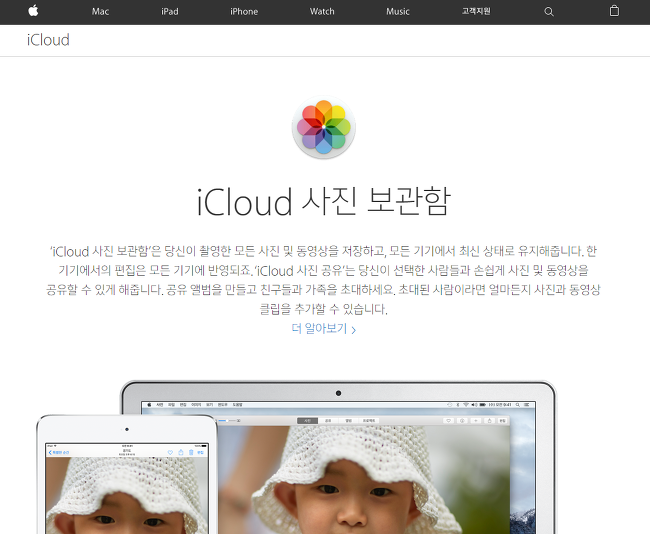
오늘은 iCloud 사진 보관함에 저장되어 있는 사진을 내 컴퓨터로 백업하는 방법을 소개하고자 합니다.
각자 iCloud 사진 보관함에 옮기셔야 할 이유는 다양하실텐데요, 저는 곧 구매할 NAS에 사진을 보관하고 iCloud 50GB 구독을 취소하기 위하여 사진을 백업해야 할 필요성을 느꼈습니다.
[ iCloud 사진 보관함은 iOS 또는 Mac OS X 계열의 장치가 많으면 편리하지만, 그 반대의 경우에는… (…) ]
하지만 저와 같은 경우, 예전에는 iCloud 사진 보관함을 윈도우에서 백업할 수 있는 방법은 없었는데요, 맥을 이용하는 경우에는 맥에 내장된 사진 앱을 통해 전체 사진을 선택 > 복사할 수 있었습니다.
그러나 Windows iCloud 구버전은 나의 사진 스트림(Apple 기기끼리 최근 30일간 찍은 사진을 스트리밍 하는 기술)은 사용이 가능했지만, iCloud 사진 보관함은 사용이 불가능한 상태였습니다.
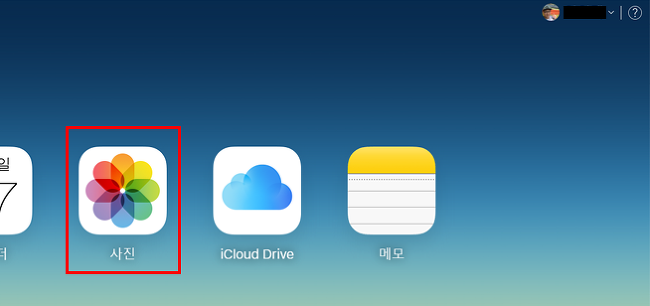
크롬 등의 브라우저에서 iCloud 사진을 통해 백업하고 싶어도, 전체 선택이 되지 않아 곤란했었지요. Mac OS X를 이용하지 않고서는 수많은 사진을 옮기는 데에는 한계가 있었습니다.
[ 사진 선택을 눌러 몇 장의 사진을 선택할 수는 있지만, 전체 선택을 할 수는 없었다 (…) ]
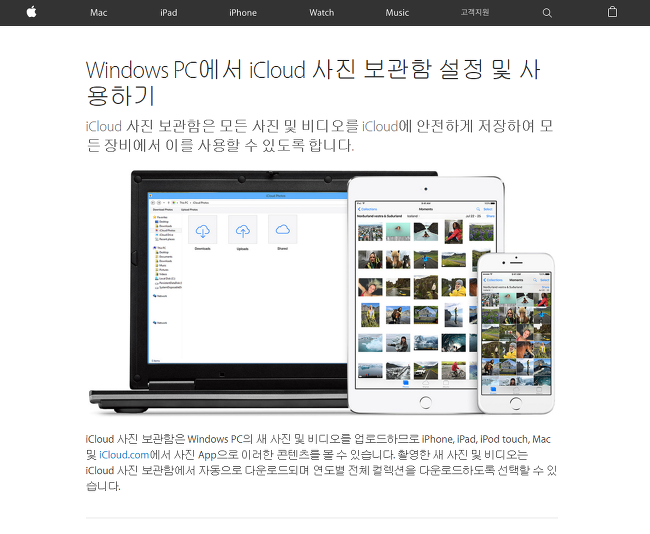
하지만 애플케어(AppleCare)에 방법이 없는지 물어보고자 문의한 결과, 최근 버전의 Windows iCloud에서는 iCloud 사진 보관함이 사용이 가능하다는 답변을 들었습니다.
Windows용 iCloud를 설치하면, 다음과 같은 설정창을 만날 수 있습니다.
(없는 경우 시작 버튼 > 모든 프로그램 > iCloud > iCloud 설정 실행)
[ iCloud 설정에서 사진을 체크하고 옵션을 누릅니다. ]
여기에서 사진을 체크한 후, [옵션…]을 눌러줍니다.
[ 사진 옵션에서 빨간 상자의 옵션을 체크합니다. ]옵션에 들어가서 [iCloud 사진 보관함]에 체크해주신 후, [새로운 사진 및 비디오를 PC에 다운로드]에 체크해 주시고, 필요한 경우 다운로드 될 경로를 설정합니다. (기본은 사진 > iCloud Photos > Downloads에 위치)
설정이 끝났으면, 이제 iCloud 사진 보관함에 있는 사진을 다운로드 받기 위하여 화면 오른쪽 하단에서 iCloud 아이콘을 찾아 왼쪽 버튼을 눌러 사진 다운로드 항목을 눌러줍니다.
[ iCloud 트레이 아이콘을 누르면 사진 다운로드가 있습니다. ]
사진 다운로드를 클릭하시면 각 연도별로 사진을 다운로드 받으실 수 있습니다. 필요하신 콘텐츠를 체크하시고 다운로드를 눌러줍니다.
[ 모든 콘텐츠를 누르면 모든 콘텐츠가 선택됩니다. ]
이후, 사진 양에 따라 다르겠지만 느긋하게 기다리시면 다운로드가 전부 완료됨을 알 수 있습니다. ^^
[ 이상한 사진이 있어 모자이크를 한 것이 아닙니다. (웃음) ]
이제 Windows를 사용하시는 분들도 iCloud 사진 보관함의 사진을 자유롭게 백업받으실 수 있는 길이 생긴 것 같습니다.
자신의 사진이 분실되거나 iOS 기기를 사용 중에 안드로이드 기기로 기기 변경을 하시거나 하는 등의 때에 유용하게 이용하실 수 있을 것 같습니다.
– ASRock H61M/U3S3 메인보드를 사용하는 컴퓨터의 모든 장치 드라이버를 설치했음에도 불구하고 알 수 없는 장치가 남아있는 경우
– 필자는 메인보드 홈페이지에서 메인보드 드라이버를 다운받는 것을 원칙으로 하되, 칩셋 드라이버 등은 최신 버전의 다운로드를 위해 인텔 홈페이지에서 다운받는 등 드라이버를 제멋대로 받았었음
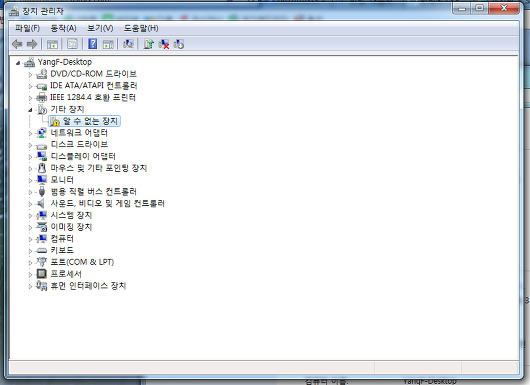
[ 이렇게 알 수 없는 장치로 장치 관리자에 나타납니다. ]
▶ 구체적 증상
– 장치 관리자에 들어가니 모든 드라이버는 잘 잡혀있는데 [기타 장치 > 알 수 없는 장치]로 설치되지 않은 장치가 한개 나타났음
[ 하드웨어 ID가 같은 경우, 같은 증상일 확률이 거의 100%입니다. ]– 클릭해보면 위치는 Microsoft ACPI-Compliant System로 나타나고, 자세히를 눌렀을 때 하드웨어 아이디가 아래와 같이 나타남
ACPI\INT33A0
*INT33A0
▶ 해결책
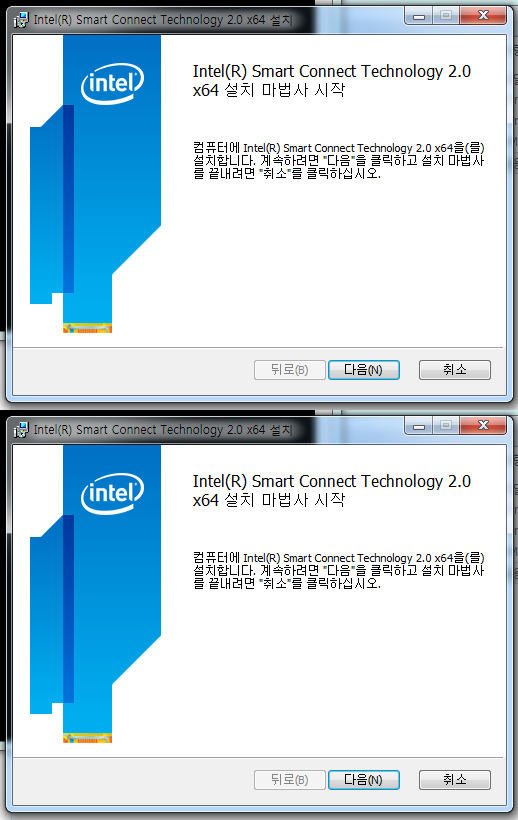
– 결론부터 이야기하면, Intel Smart Connect 드라이버가 설치되지 않았기 때문으로, 메인보드 제조사에서 올바른 드라이버를 설치하던지, Intel 홈페이지에서 칩셋에 맞는 스마트 커넥트 드라이버 설치가 필요함
[ 각사 드라이버 홈페이지를 찾아보시면, Intel Smart Connect Driver를 찾으실 수 있습니다. ]– 필자는 ASRock H61M/U3S3을 사용중이므로, 해당 제품 제조사 메인보드 드라이버 제공 홈페이지에서 Smart Connect 드라이버를 다운받아 설치해 해결
– 설치가 끝나면, Intel(R) Smart Connect Technology Device라고 시스템 장치에 정상적으로 드라이버가 잡히는 것을 확인할 수 있음
[ 성공적으로 드라이버가 인식되었습니다. ]
▶ 문제점 (예상)
– Intel Smart Connect Technology (인텔 스마트 커넥트 기술) 이란, 노트북 등의 컴퓨터 제품에서 절전 모드에 들어가 있을 때에도 프로그램이 통신을 주고 받을 수 있도록 제공되는 기술임
[ ASRock의 스마트 커넥트 지원 유틸리티 ]– 스마트 커넥트 드라이버가 설치되어 있고, 각 메인보드 제조사에서 제공하는 스마트 커넥트 프로그램을 활용하면, 대기 모드에서도 메일을 다운로드하거나 하는 것이 가능하게 됨
(자세한 사항은 인텔 스마트 커넥트 설명 홈페이지를 참조 요망)
[ 출처 : Intel 공식 홈페이지 ]
– 좀 더 검색해보니, Z68, H67, H61 계열의 칩셋 메인보드 제품에서 스마트 커넥트 드라이버가 추가될 수 있다고 합니다.
(관련글 참조)
– 편한 드라이버 다운로드를 위해 아래 몇몇 메인보드 회사의 드라이버 서포트 페이지를 참조하세요.
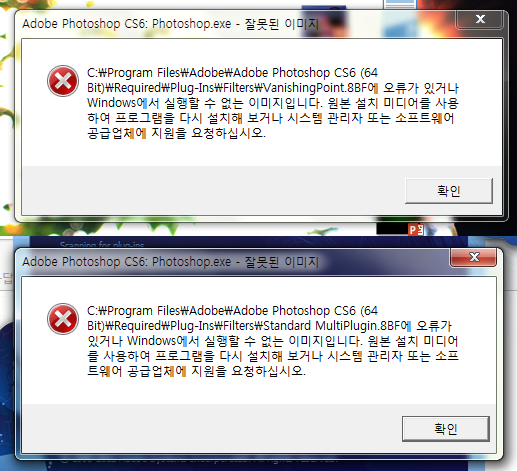
– 발견된 증상은 없으나 결론적으로 미디어의 문제였기 때문에 다양한 측면에서 문제가 발생할 수 있음 (다만 업데이트가 되지 않는 증상은 동일할 것 같은데, 업데이트 프로그램에서 가지고 있는 원본 데이터와 컴퓨터에 설치된 프로그램이 다른 것으로 파악될 것으로 생각되기 때문)
 Microsoft Edge
 Microsoft Internet Explorer
 Google Chrome
 Mozilla Firefox
 Apple Safari
 ->
-> 
 ->
-> 
![[ xda 포럼의 한 사용자가 올린 사진 (...) ]](https://blog.gomgom.net/wordpress/wp-content/uploads/2015/12/vagelis.jpg)
![[ 배송은 말레이시아에서 옵니다. ]](https://blog.gomgom.net/wordpress/wp-content/uploads/2015/12/s01.jpg)
![[ 저는 스틸커넥트 180도, 장착 키트, 실리콘 케이스를 세트로 구매했습니다. ]](https://blog.gomgom.net/wordpress/wp-content/uploads/2015/12/s02.jpg)
![[ 스틸커넥트 (180도) ]](https://blog.gomgom.net/wordpress/wp-content/uploads/2015/12/s03.jpg)
![[ 내부는 다음과 같습니다. (1) ]](https://blog.gomgom.net/wordpress/wp-content/uploads/2015/12/s04.jpg)
![[ 내부는 다음과 같습니다. (2) ]](https://blog.gomgom.net/wordpress/wp-content/uploads/2015/12/s05.jpg)
![[ 시계 조립용 공구. 이것이 있으면 간단하게 시계줄 분리와 조립이 가능합니다. 하나 있는게 확실히 편합니다. ]](https://blog.gomgom.net/wordpress/wp-content/uploads/2015/12/s06.jpg)
![[ 실리콘 케이스는 약간 얇아 잘 찢어질 것 같습니다. ]](https://blog.gomgom.net/wordpress/wp-content/uploads/2015/12/s07.jpg)
![[ 스틸커넥트 홈페이지 ]](https://blog.gomgom.net/wordpress/wp-content/uploads/2015/12/steelconnect.png)
![[ Moto 360 1세대 + 스틸커넥트 180도 ]](https://blog.gomgom.net/wordpress/wp-content/uploads/2015/12/f02.jpg)
![[ 스틸커넥트를 장착하지 않으면 이렇습니다. ]](https://blog.gomgom.net/wordpress/wp-content/uploads/2015/12/f01.jpg)
![[ Moto Body 알림 카드 ]](https://blog.gomgom.net/wordpress/wp-content/uploads/2015/12/u01.jpg)
![[ Google Now 날씨 알림 카드 ]](https://blog.gomgom.net/wordpress/wp-content/uploads/2015/12/u02.jpg)
![[ Google Now 주식 알림 카드 ]](https://blog.gomgom.net/wordpress/wp-content/uploads/2015/12/u03.jpg)
![[ 왼쪽으로 한번 슬라이드하면 앱 목록이 보입니다. ]](https://blog.gomgom.net/wordpress/wp-content/uploads/2015/12/u04.jpg)
![[ 왼쪽으로 두 번 슬라이드하면 OK Google이 바로 사용 가능합니다. ]](https://blog.gomgom.net/wordpress/wp-content/uploads/2015/12/u05.jpg)
![[ Google Fit에서는 심장 박동 확인이 가능합니다. ]](https://blog.gomgom.net/wordpress/wp-content/uploads/2015/12/u06.jpg)
![[ 걸음 수 체크 또한 당연히 가능합니다. ]](https://blog.gomgom.net/wordpress/wp-content/uploads/2015/12/u07.jpg)
![[ 아래로 슬라이드하면 진동 끄기 등의 기능을 사용할 수 있습니다. ]](https://blog.gomgom.net/wordpress/wp-content/uploads/2015/12/u08.jpg)
![[ 안드로이드 웨어 5.1.1 최신 버전입니다. ]](https://blog.gomgom.net/wordpress/wp-content/uploads/2015/12/u09.jpg)
![[ 사실 성이 두 글자(세키네, 関根)인데, 세키 한 글자가 빠져버린 모습 ]](https://blog.gomgom.net/wordpress/wp-content/uploads/2015/12/5.jpg)
![[ PDF 파일을 눌러도 반응이 없고... ]](https://blog.gomgom.net/wordpress/wp-content/uploads/2015/12/01_dontwork.png)
![[ 아무리 Acrobat X Pro를 실행해도 실행도 안되고... ]](https://blog.gomgom.net/wordpress/wp-content/uploads/2015/12/03_acrobat_X.png)
![[ 이와 같이 Acrobat X가 잘 실행되게 되었습니다. :) ]](https://blog.gomgom.net/wordpress/wp-content/uploads/2015/12/04_finished.png)
![[ 윈도우 10부터는 검색에서 제어판에 접근할 수 있다. ]](https://blog.gomgom.net/wordpress/wp-content/uploads/2015/12/2_controlpanel.png)
![[ 제어판에서 프로그램 및 기능에 들어가 Avira Antivirus를 찾아 변경을 누른다. ]](https://blog.gomgom.net/wordpress/wp-content/uploads/2015/12/3_antiv.png)
![[ Web Protection 기능에 체크를 해제하고 다음을 눌러 설치를 마무리 합니다. ]](https://blog.gomgom.net/wordpress/wp-content/uploads/2015/12/4_webprot.png)
![[ 네이버 페이지에서 정상적으로 접속되는 것을 확인할 수 있다. ]](https://blog.gomgom.net/wordpress/wp-content/uploads/2015/12/5_naver_comp.png)
![ASUS 공유기에서 개인도메인 CloudFlare DDNS 설정하기 (멀린롬 사용) [2016/07/24 전면개정]](https://blog.gomgom.net/wordpress/wp-content/uploads/2015/12/putty_fin.jpg)
![[Download를 누르고 다운로드 사이트 서버 중 하나를 선택합니다.]](https://blog.gomgom.net/wordpress/wp-content/uploads/2015/12/1_downmerlin.jpg)
![[ 최신 버전의 펌웨어를 꼭 다운받도록 합니다. ]](https://blog.gomgom.net/wordpress/wp-content/uploads/2015/12/3_merlin_down2.jpg)
![[압축을 풀어 여러분들이 원하는 곳에 파일을 둡니다.]](https://blog.gomgom.net/wordpress/wp-content/uploads/2015/12/4_unpacking.jpg)
![[이어서 통상 펌웨어 업그레이드를 하는 것처럼 진행하시면 됩니다.]](https://blog.gomgom.net/wordpress/wp-content/uploads/2015/12/5_merlin_admin_page.jpg)
![[ JFFS2, SSH 부분을 다음과 같이 설정해 줍니다. ]](https://blog.gomgom.net/wordpress/wp-content/uploads/2015/12/7_setup_comp.jpg)
![[ SSH ID랑 비밀번호는 여러분들 공유기 관리자 ID와 비밀번호와 같습니다. PuTTY 사용법은 인터넷에 찾아보면 많이 나옵니다. ]](https://blog.gomgom.net/wordpress/wp-content/uploads/2015/12/7_setup_comp_2.jpg)
![[ A 레코드는 꼭 설정되어있어야 합니다. CNAME도 이와 같이 설정되어 있는 것이 정상입니다. ]](https://blog.gomgom.net/wordpress/wp-content/uploads/2015/12/new01_cloudflare.jpg)
![[ My Account를 눌러 나온 곳에서, View API Key를 눌러 API Key를 확인합니다. ]](https://blog.gomgom.net/wordpress/wp-content/uploads/2015/12/new02_APIKey.jpg)
![[ ZONE 이름은 클라우드플레어 페이지에서 찾으실 수 있습니다. ]](https://blog.gomgom.net/wordpress/wp-content/uploads/2015/12/new_zone_name.jpg)
![[ 이전보다 레코드 ID를 알아내는게 쉽게 되었습니다. ]](https://blog.gomgom.net/wordpress/wp-content/uploads/2016/07/new_record_id2.png)
![[ 이와 같이 A 레코드에 여러분들의 WAN IP가 들어가 있다면 성공한 것입니다. ]](https://blog.gomgom.net/wordpress/wp-content/uploads/2015/12/comfirm.jpg)
![[ 사진 선택을 눌러 몇 장의 사진을 선택할 수는 있지만, 전체 선택을 할 수는 없었다 (...) ]](https://blog.gomgom.net/wordpress/wp-content/uploads/2015/12/2-2_icloud_choosephoto.png)
![[ Windows용 iCloud를 다운로드 받아 설치합니다. ]](https://blog.gomgom.net/wordpress/wp-content/uploads/2015/12/4_windows_icloud_download.png)
![[ iCloud 설정에서 사진을 체크하고 옵션을 누릅니다. ]](https://blog.gomgom.net/wordpress/wp-content/uploads/2015/12/6_icloud_setting1.png)
![[ 사진 옵션에서 빨간 상자의 옵션을 체크합니다. ]](https://blog.gomgom.net/wordpress/wp-content/uploads/2015/12/7_icloud_setting2.png)
![[ iCloud 트레이 아이콘을 누르면 사진 다운로드가 있습니다. ]](https://blog.gomgom.net/wordpress/wp-content/uploads/2015/12/9_icloud_setting_fin.png)
![[ 모든 콘텐츠를 누르면 모든 콘텐츠가 선택됩니다. ]](https://blog.gomgom.net/wordpress/wp-content/uploads/2015/12/10-fin.png)
![[ 이상한 사진이 있어 모자이크를 한 것이 아닙니다. (웃음) ]](https://blog.gomgom.net/wordpress/wp-content/uploads/2015/12/11-download-complete.png)
![[ 하드웨어 ID가 같은 경우, 같은 증상일 확률이 거의 100%입니다. ]](https://blog.gomgom.net/wordpress/wp-content/uploads/2015/12/02.jpg)
![[ 각사 드라이버 홈페이지를 찾아보시면, Intel Smart Connect Driver를 찾으실 수 있습니다. ]](https://blog.gomgom.net/wordpress/wp-content/uploads/2015/12/02-1.jpg)
![[ 성공적으로 드라이버가 인식되었습니다. ]](https://blog.gomgom.net/wordpress/wp-content/uploads/2015/12/03.jpg)
![[ ASRock의 스마트 커넥트 지원 유틸리티 ]](https://blog.gomgom.net/wordpress/wp-content/uploads/2015/12/03-2.jpg)
![[ 출처 : Intel 공식 홈페이지 ]](https://blog.gomgom.net/wordpress/wp-content/uploads/2015/12/04.jpg)
![[급기야는 업데이트도 되질 않는다...ㅠㅠ]](https://blog.gomgom.net/wordpress/wp-content/uploads/2015/12/prob2.png)