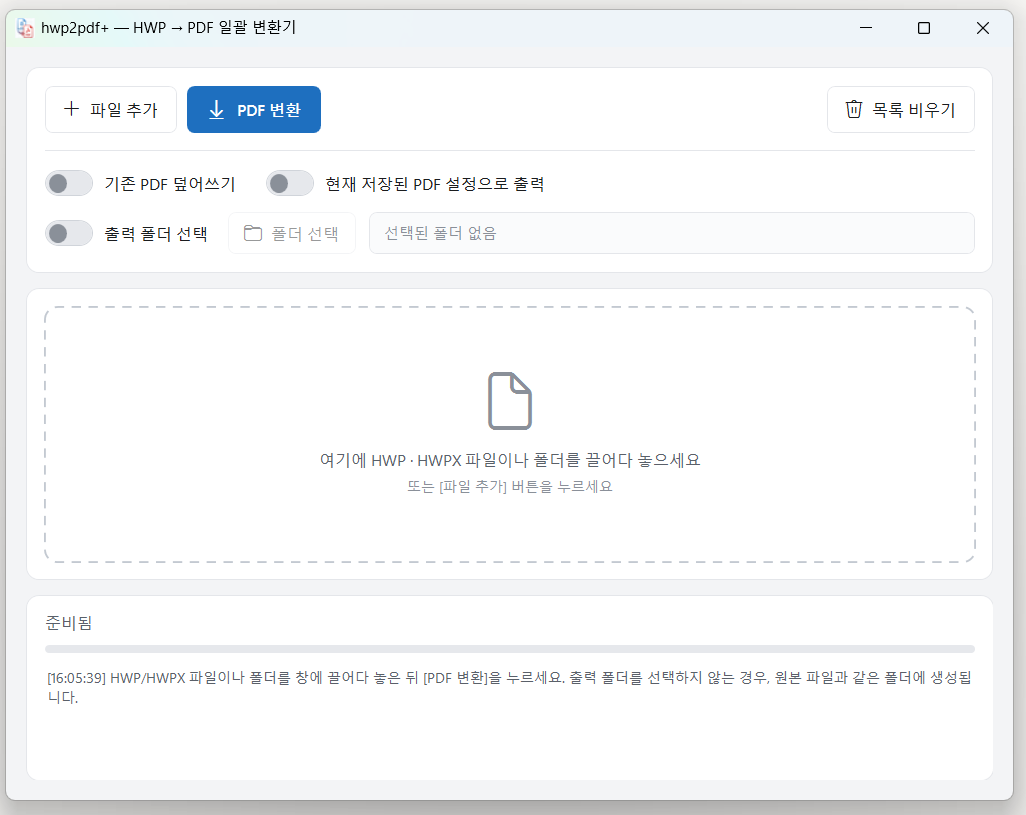
일하다 보면, 특히 AI를 많이 활용하게 되는 요즘같은 때, 한국에서는 한글(HWP) 문서를 PDF로 바꿀 일이 참 많습니다. 한두 개야 한글에서 그냥 [PDF로 저장] 하면 그만인데, 스무 개 서른 개가 쌓이면 이야기가 달라지죠. 하나씩 열고, 저장하고, 닫고… 생각만 해도 아득합니다.
그래서 예전부터 알려진 무료 일괄 변환 프로그램을 받아서 실행해 봤는데, 실행 자체가 안 되더군요. ㅠ_ㅠ
이벤트 뷰어까지 열어서 원인을 파봤더니, 그 프로그램은 옛날 한글 기준으로 만들어져 있어서 한글 2024와 연결 방식이 어긋나 첫 호출부터 죽는 것이었습니다. 인터넷에 나오는 대로 레지스트리를 고쳐봐도 소용이 없었고요.
없으면 만들면 되죠. 요즘은 대(大) 바이브 코딩의 시대잖아요. 그래서 직접 만들었습니다. 이름은 hwp2pdf+ 입니다. ^^
✨ 주요 기능
- 여러 개를 한 번에 — HWP·HWPX 파일 여러 개, 또는 폴더를 통째로 던져 넣으면 하위 폴더까지 싹 찾아서 변환합니다.
- 드래그 & 드롭 — 창에 끌어다 놓고 버튼 한 번이면 끝입니다.
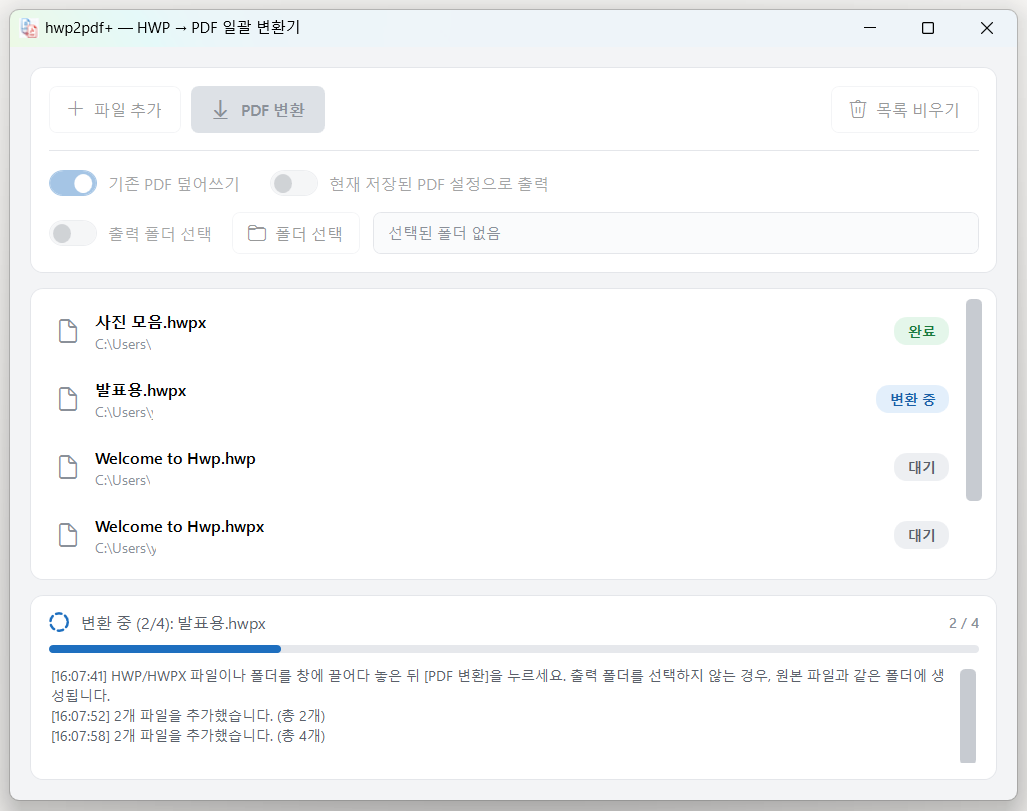
- 진행 상황이 보입니다 — 파일마다 대기 / 변환 중 / 완료 / 실패 상태가 표시됩니다.
- 출력 폴더 지정 — PDF를 원본 옆이 아니라 원하는 폴더에 모아서 저장할 수 있습니다.
- 설치가 필요 없습니다 — 파일 하나만 받아서 실행하면 됩니다. 지울 때도 그 파일만 지우면 끝이고요.
- 무료 & 오픈소스 — 개인이든 회사든 기관이든 아무런 제약 없이 쓰셔도 됩니다. 소스도 전부 공개해 두었습니다.
📌 준비물 (중요!)
- Windows 10 또는 11
- 한컴오피스 한글 2010 SE 이상이 설치되어 있어야 합니다.
- HWPX 파일을 변환하려면 한글 2020 이상이 필요합니다.
이 프로그램은 자체 변환 엔진을 갖고 있지 않습니다. 컴퓨터에 설치된 한글을 대신 컨트롤해서 문서를 열고 PDF로 저장시키는 방식이에요. 그래서 한글이 없는 PC에서는 동작하지 않습니다. (반대로 말하면, 변환 결과물은 한글이 직접 저장한 PDF와 똑같습니다.)
⬇️ 다운로드
아래 링크에서 hwp2pdf-plus.exe 파일 하나만 받으시면 됩니다.
페이지 아래쪽 Assets 항목에 있는 hwp2pdf-plus.exe 를 클릭하면 받아집니다. 소스 코드가 궁금하신 분은 저장소에서 전부 보실 수 있습니다.
🖱️ 사용법
1단계: 파일을 끌어다 놓습니다
변환할 HWP·HWPX 파일이나 폴더를 프로그램 창에 그대로 드래그하면 목록에 추가됩니다. [파일 추가] 버튼으로 골라도 되고요. 같은 파일을 두 번 넣어도 알아서 걸러줍니다.
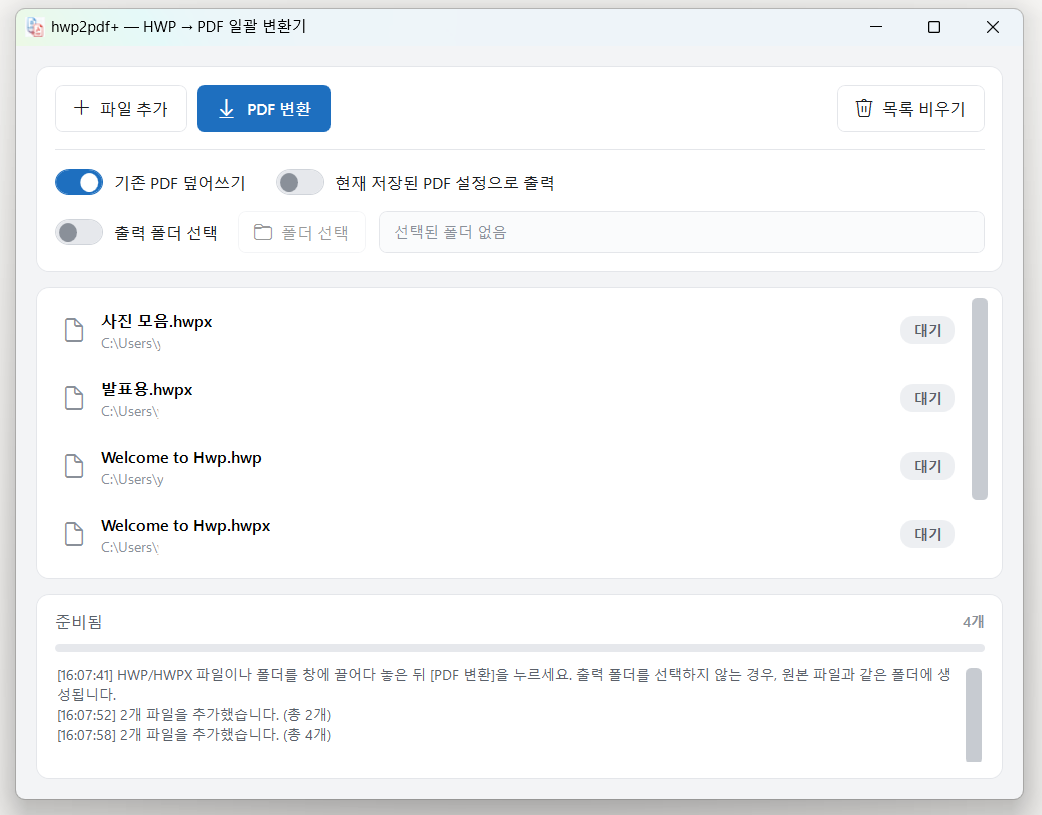
2단계: [PDF 변환] 을 누릅니다
누르면 한글이 뒤에서 조용히 돌면서 하나씩 변환합니다. 파일마다 상태가 변환 중 → 완료 로 바뀌고, 아래쪽에 진행률이 표시됩니다. 변환하는 동안에는 창이 위로 올라와 있으니 진행 상황을 그냥 보고 계시면 됩니다.
3단계: 끝!
변환된 PDF는 원본 파일과 같은 폴더에 생성됩니다. 다른 곳에 모으고 싶으시면 아래 옵션을 쓰시면 됩니다.
⚙️ 옵션 세 가지
- 기존 PDF 덮어쓰기 — 같은 이름의 PDF가 이미 있을 때 다시 만들지 정합니다. 꺼두면 건너뜁니다.
- 출력 폴더 선택 — 켜고 폴더를 지정하면 PDF를 그 폴더에 전부 모아서 저장합니다.
- 현재 저장된 PDF 설정으로 출력 — 평소에는 꺼두시면 됩니다. 기본값은 항상 문서 전체를 PDF로 만듭니다. 반대로 한글에서 직접 설정해 둔 PDF 설정(변환 범위 등)을 그대로 쓰고 싶을 때만 켜세요.
⚠️ 실행이 막힐 때
제가 개인이 만들어 무료로 배포하는 프로그램이다 보니 코드 서명 인증서가 없습니다. 그래서 윈도우가 “모르는 앱”이라며 막을 수 있습니다. 바이러스라서가 아니라, 인증서가 없는 앱에 윈도우가 보내는 기본 경고입니다.
① “Windows의 PC 보호” 창이 뜨는 경우
창에 있는 작은 글씨 [추가 정보] 를 누르면 [실행] 버튼이 나타납니다. 이 버튼을 누르면 됩니다. (많은 분들이 [추가 정보] 링크를 못 보고 그냥 닫으시더라고요.)
② “스마트 앱 컨트롤이 차단했습니다” 라고 뜨는 경우
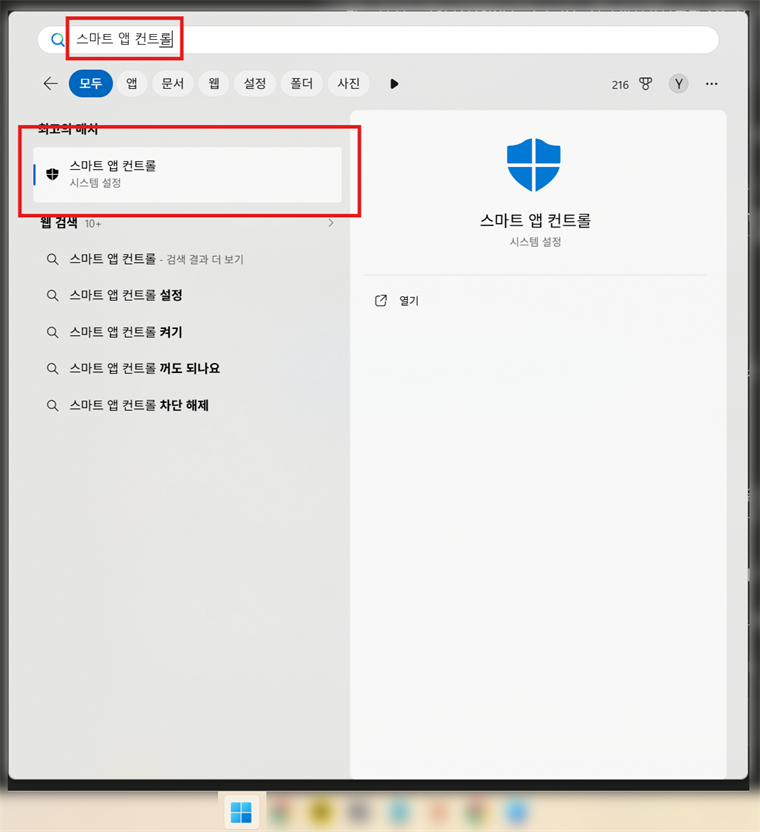
이 경우는 [계속 실행] 버튼 자체가 없습니다. 윈도우 11의 스마트 앱 컨트롤 기능이 켜져 있는 PC에서 나타나는데, 잠깐 껐다가 실행한 뒤 다시 켜시면 됩니다.
- 시작 버튼을 누르고 스마트 앱 컨트롤 을 검색해서 엽니다.
- 끄기 를 선택합니다.
- 프로그램을 실행합니다. 실행한 뒤에는 보안을 위해 다시 켬 으로 돌려두시는 것을 권합니다.
설정 앱에서는 설정 → 개인정보 및 보안 → Windows 보안 → 앱 및 브라우저 컨트롤 → 스마트 앱 컨트롤 순서로 들어가셔도 됩니다.
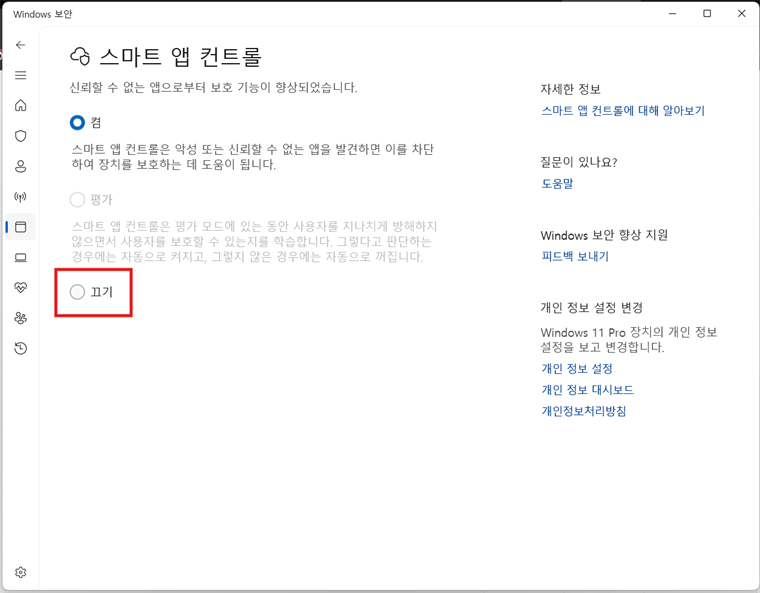
2026년 4월 윈도우 업데이트부터는 스마트 앱 컨트롤을 껐다가 다시 켤 수 있습니다. 그 이전 버전에서는 한 번 끄면 되돌리기가 어려우니, 윈도우를 최신으로 업데이트한 뒤 진행하시는 것이 좋습니다.
⌨️ 덤: 명령줄로도 됩니다
배치 파일이나 자동화에 넣어 쓰실 분들을 위해 명령줄 모드도 넣어두었습니다. 파일이나 폴더를 인자로 주면 창 없이 변환합니다.
hwp2pdf-plus.exe "C:\문서\보고서.hwp"
hwp2pdf-plus.exe "C:\문서폴더"
마무리하며
사실 저 하나 편하자고 만들기 시작한 프로그램인데, 만들다 보니 비슷한 일로 답답해하실 분들이 떠올라 정리해서 공개하게 되었습니다. 개인·기업·기관 어디서든 무료로, 아무 제약 없이 쓰시면 됩니다.
다만 몇 가지는 미리 말씀드려요. 변환 품질과 모양은 설치된 한글이 저장하는 PDF 그대로이고, 암호가 걸린 문서 같은 일부 파일은 변환에 실패할 수 있습니다. 중요한 문서라면 변환된 PDF를 꼭 한 번 확인하고 쓰시는 것을 권합니다.
쓰시다가 안 되는 파일이 있거나 이런 기능이 있으면 좋겠다 싶은 게 있으면 댓글로 알려주세요. 소스가 공개되어 있으니 GitHub 이슈로 남겨주셔도 됩니다. 도움이 되었다면 저장소에 별(⭐)도 하나 눌러주시면 큰 힘이 됩니다. (별이 쌓이면… 오픈소스 무료 코드사인이 되면… 스마트 스크린이 언젠가… 없어지겠죠? ㅠㅠ^^)
답글 남기기